 HouseLife

この記事には広告を含む場合があります。
記事内で紹介する商品を購入することで、当サイトに売り上げの一部が還元されることがあります。
SDカードやmicroSDの写真・動画を、パソコンで見たい方も多いかと思います。
SDカードをパソコンに取り込むには、PCに搭載されたSDカードスロットを使う方法。
またはSDカードリーダーを使う、デジカメ・ビデオカメラをUSB接続する方法等があります。
当記事ではそれぞれの手順を紹介し、SDカードをパソコンで読み込む方法を解説。
実際にSDカードリーダーを使い、写真・動画をコピーして保存する方法を実践します。
SDカードを入れる場所が分からない方、カードリーダーの使い方を知りたい方は参考にどうぞ。
SDカードをパソコンに取り込む方法
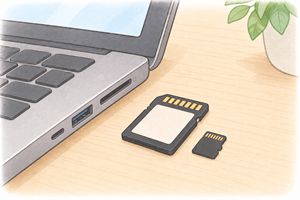
パソコンでSDカードを読み込める場所は、大きく下記2ヵ所。
- SDカードスロット
- USBポート(SDカードリーダーやデジカメ等で接続)
パソコンにはSDカードスロットという、SDを読み込める場所がある機種があります。
これは全てのPCに搭載されているワケではなく、スロットが無い機種も存在します。
ない場合、USBポートにSDカードリーダーやSD接続機器を接続する事で対応できます。
パソコンのSDカードスロットで読み込む
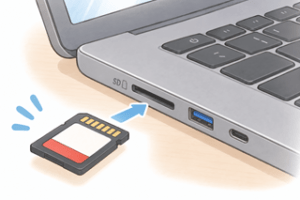
パソコンのSDカードスロットで読み込む場合、下記手順で行います。
- カードをスロットに挿入する
- ファイルを開き、データの確認等を行う
※SDカードは「USBドライブ」や「SDXC」等の名前で表記される - 終了後、安全に取り出し
SDカードスロットがある場所は、デスクトップやノートPCなど機種により異なります。
デスクトップの場合、本体の前面や背面。
ノートPCの場合、側面のUSBポート付近にある事が多めです。
microSDを読み込む場合、SDカード変換アダプターを使いスロットに挿入する。
あるいは、後述のカードリーダーを使って読み込む方法があります。
またパソコン機種によっては、microSD対応のスロットがある場合もあります。
SDカードスロットの場所や有無を見る際は、併せて確認しておくと良いですね。
SDカードリーダーを使う
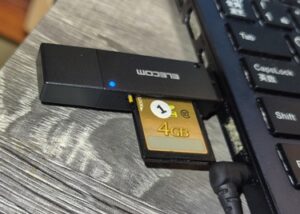
SDカードリーダーとは、SDカードをPCやスマホで読み書きする為の機器。
USBポートを使用する為、SDカードスロットが無いPCでも使う事が出来ます。
- SDカードやmicroSDをSDカードリーダーに差し込む
- SDカードリーダーをパソコンのUSBポートに差し込む
- ファイルを開き、データの確認などを行う
- 終了後、安全に取り出す
PCのUSBポートにも形の種類があり、対応したSDカードリーダーを選ぶ必要があります。
PCで使われるUSBポートの種類には、大きめで四角い形状をしたUSBType-A。
比較し少し小さく細長い、スマホ等でよく使われるType-Cがあります。
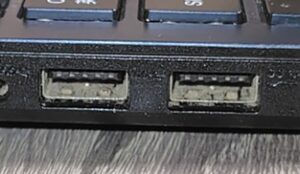
画像はTypeA対応のUSBポート
PCではType-Aに対応した機種が多め。
カードリーダー購入の前には、パソコンのUSBポートの形状まで確認しておきましょう。
またSDカードリーダーには、microSDに対応した機種もあります。
さらにType-A・C両対応の機種もあり、そうした製品を選べば幅広い用途で使えます。
デジカメ・ビデオカメラ等をUSBでパソコンに接続する
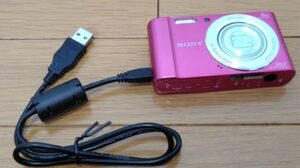
デジカメやビデオカメラには、USBケーブルでパソコンに接続できる機種もあります。
- SDカードやmicroSDをデジカメ等に挿入しておく
※充電切れでは読み込みできない事があるので注意 - デジカメとパソコンをUSBケーブルで接続
- ファイルを開き、データの確認などを行う
- 終了後、安全に取り出す
対応機器は限られますが、SDカードを挿入したままPCで読み込むことが可能です。
ただしUSBケーブルの種類やコネクタ部分の形状は、事前によく確認する必要があります。
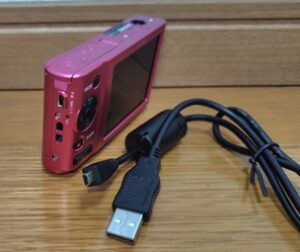
カメラ等のコネクタ形状はUSB-TypeCの他、Micro-BやMini-Bなどが採用された機種もあります。
パソコンやスマホであまりない形状の端子も多く、対応したケーブルを選ぶ必要があります。
さらにPCで読み込む際は、データ転送に対応したUSBケーブルを使用する必要があります。
USBケーブルには、データ通信に対応してない充電用もあるのでご注意ください。
どの方法がオススメ?
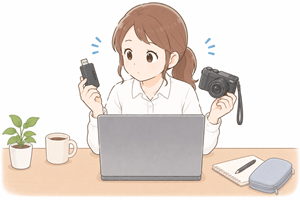
PCでSDカードを読み込むなら、対応PCならSDカードスロットを使うのが手軽でオススメ。
デジカメ等の写真・動画目的でケーブルもあれば、直接USB接続するのも簡単です。
上記に当てはまらない場合、カードリーダーの使用・購入を検討すると良いでしょう。
こちらはPCやデジカメ等と比べ、用意がしやすいのがメリット。
専用の環境・機器が無い場合の、万人向けの選択肢としてオススメです。
当記事では、SDカードリーダーを使って読み込み方法を解説します。
SDカードリーダーを使ってパソコンに取り込む手順
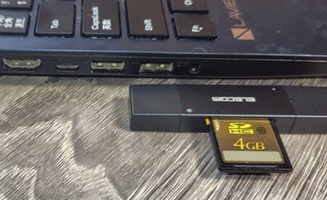
ここからは、SDカードリーダーの使い方を実際に操作しながら解説します。
私のノートPCは、ご覧の様にSDカードスロットがない機種です。
しかしSDカードリーダーを使えば、PCのUSBポートからSDカードを読み込めます。
同じく「パソコンにSDを入れる場所が無い」という方は、ぜひ参考にしてみて下さい。
SDカードをカードリーダーに挿入する
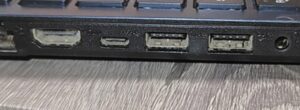
まずはパソコンのUSBポートを確認しましょう。
私のノートPCだと、USBType-Aに対応しています。
カードリーダーを使う場合、TypeAに対応したコネクタを持つモデルを用意する必要があります。
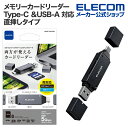
今回はエレコムの「USBType-A・C両対応のモデル」を使用します。
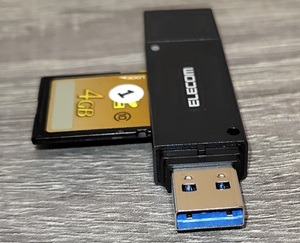
次にSDカードリーダーへ、SDカードを挿入します。
用意したカードリーダーはSD・microSD両対応のタイプですね。
今回は通常サイズのSDカード(SDHC)を使用してみます。
機種により、microSD含めどんなSDカードに対応してるか異なります。
事前によく確認しておきましょう。
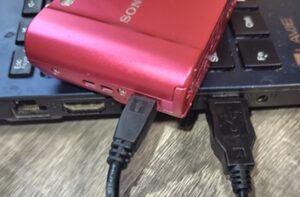
デジカメの場合は、カードを挿入したままデジカメとPCをUSB接続すればOK。
PCのSDカードスロットの場合、スロットにSDを挿入すれば大丈夫です。
ここまで完了すれば、どの方法も共通操作でデータの読み込み・コピーを行えます。
パソコンでSDカードの写真・動画を見る
SDカードリーダーにSDをセットしたら、コネクタをパソコンのUSBポートに接続します。
接続後は、自動的にSDカードのフォルダが開く事があります。
PC⇒「USBドライブorSDカード名」とクリックしていけば、手動でも開けます。
※Windowsの場合
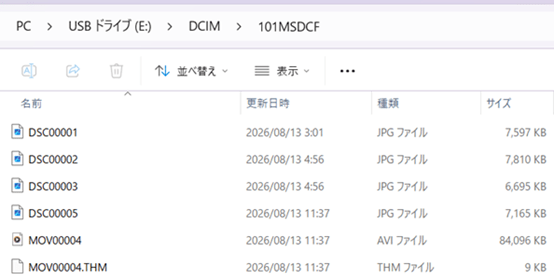
SDカードを読み込むと、様々なフォルダにデータが保存されているのが分かります。
今回はデジカメで撮影した写真・動画を確認してみます。
デジカメやスマホで撮影した写真・動画は、よくDCIMというフォルダに保存されてます。
写真や動画を確認したい場合、まず上記フォルダを探してみると良いでしょう。
写真や動画の確認は、対象データをダブルクリックすれば開く事が出来ます。
※右クリックから「開く」でもOK
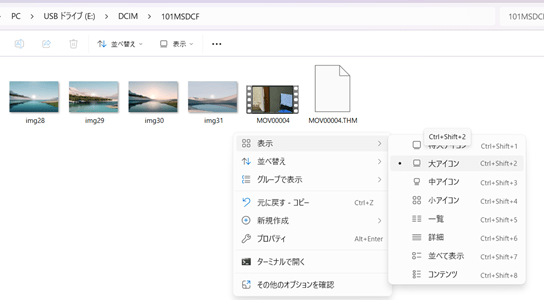
多くの画像から目的のデータを探したり、一気に確認したい時は「表示」の変更が便利。
右クリックから表示を選び「特大アイコン」「大アイコン」を選ぶと、画像・動画のサムネイルが表示されます。
SDカードの写真・動画をパソコンにコピーする
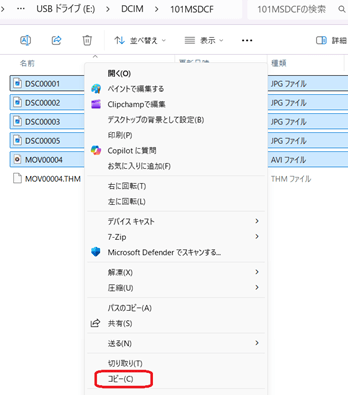
写真や動画をコピーするには、まずSDカードの対象データがあるフォルダを開きます。
対象のファイルをドラッグして選択、右クリックでコピーを選択します。
複数ファイルを選ぶ際は、Ctrlを押しながらクリックしても可
「コピー」の選択は、Ctrl+Cでも代用可
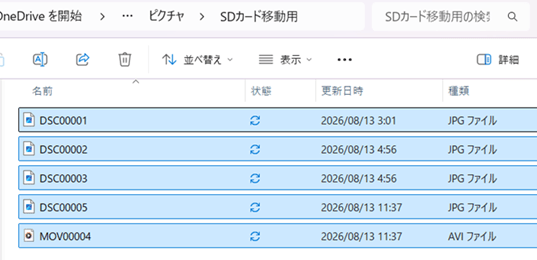
次にパソコンのコピー先フォルダを開き、右クリックから「貼り付け」を選択。
これでコピーが完了します。
動画などの別データの場合も、同様の操作でコピーできます。
画像でも、写真と同時に動画データがコピーできていますね。
データを移動したい場合、右クリックから「切り取り⇒貼り付け」。
あるいは、データをドラッグしたまま移動先フォルダを選択してもOK。
不要なデータを消しSDカードの容量を確保する
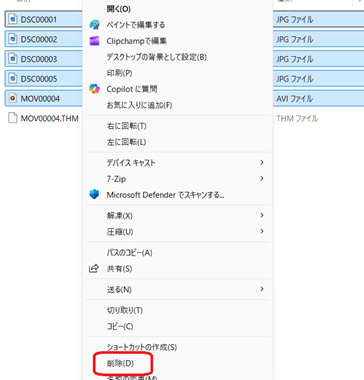
もしSDカードのデータがいっぱいなら、不要なデータの削除で容量確保が出来ます。
コピー時と同様の操作で対象データを選び、右クリックから「削除」を選択。
こうして不要なデータを削除すれば、SDカードの容量を確保できます。
データ削除の前には、正しくPCにコピーできているか確認。
あるいは本当に不要なデータのみ削除するなど、慎重に確認したうえで行うようにして下さい。
SDカードをパソコンから取り外すときの注意点

SDカードをパソコンから取り外す時は、下記点に注意しましょう。
- 取り外す前に、USBドライブから「取り外す」を選択
- データを見たり、コピーの最中にSDカードを抜かない
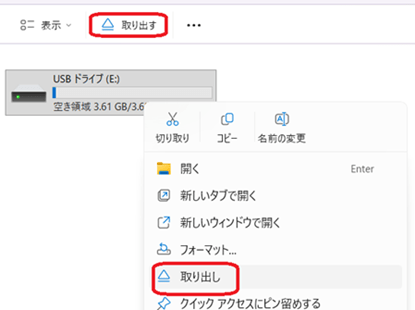
SDカードを安全に外すには、USBドライブを右クリックし「取り外す」を選択。
この操作は、PC画面のSDカードフォルダの上で右クリックすれば行う事が出来ます。
※画像の場合、上部の取り外すをクリックでもOK
取り外すを選択すれば、「安全に取り外す事ができます」等のメッセージが表示。
これでPC側でSDカードを取り外す準備が完了、カードリーダー等を取り外してOKです。
SDカードは、データのコピーや閲覧中に取り外すと、データが破損する恐れがあります。
取り外しの前には上記手順を行い、データ使用中の取り外しには特に注意して下さい。
SDカードリーダーの選び方

SDカードリーダーには様々な種類があり、対応SDカード等が異なります。
購入前の比較検討時には、特に下記ポイントを確認すると良いでしょう。
- 読み込める「SDカード」「microSD」の種類
- USBコネクタの形状
- PCやスマホ等の対応機器
- データの転送速度
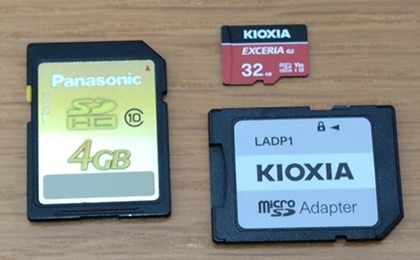
SDカードの規格は、多くの場合カード表面に記載されている
まずは対応するSDカードの種類ですね。
分かりやすいところで言うと、microSDカードに対応してるか等ですね。
ただmicroSDの場合、変換アダプタがあれば通常SDのスロットにも対応できます。
さらにSDカードには、「SDXC」「SDHC」等の規格種類があります。
これは主にカード表面に記載されています。
読み込みたいSDカードがカードリーダーで対応してるか、購入前によく確認しましょう。
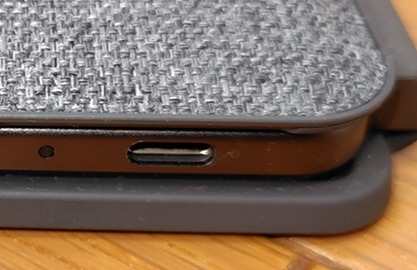
USBtype-Cのみ対応のパソコンもあるので注意
またUSBType-Aなど、PCのUSBポートで使えるコネクタ形状か確認しましょう。
PCであれば、多くの場合USBType-Aに対応していれば大丈夫です。
しかし一部ではType-Cのみの機種もあるので、こちらも確認推奨です。
もし迷うなら、当記事でも使った「microSD対応のUSB-TypeA・C両対応モデル」もオススメ。
⇒エレコムのSDカードリーダー「MR3C-D207BK」レビュー
カードリーダーの多くは、PC(Windows・Mac)に対応してます。
しかし一部機種には、スマホ用やOSを限定する物も存在します。
事前チェックとしては、「PC(Windows)対応」ぐらいまで細かく見ておくと安心です。
SDカードをパソコンで読み込めないときの対処法

パソコンでSDカードが読み込めない場合、下記要素の確認で解決できる事もあります。
- SDカードが正しく挿入されているか
- USBポートへの接続ができているか
- デジカメ等の充電は切れてないか
- 他の方法でSDカードを読み込めるか
SDカード挿入の際、「正しい向き」で「奥まで差し込めているか」等も、チェックしてみて下さい。
カードリーダーやUSBケーブル使用の場合、PCと正しくUSB接続できているかも確認しましょう。
デジカメ等では通信対応USBを使う必要がある為、充電専用ケーブルを使ってないかも確認事項です。
デジカメやビデオカメラ使用時には、充電切れだと読み込めない場合もあります。
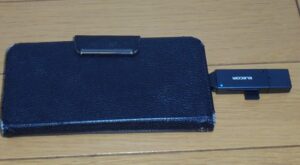
もし上手くいかない場合、下記事項も確認してみて下さい。
- 他機器・PCでSDカードが読み込めるか
- カードリーダーやスロットで、他SDカードが読み込めるか
これらを確認すれば、どこに原因があるか特定できる可能性もあります。
もしSDカードに原因がある場合、データ復旧サービスや専門業者に相談する方法もあります。
フォーマットで解決する事もありますが、データ消去の必要がある為、慎重に判断して下さい。
例えば、下記データ復旧サービスではSDカードも対応してます。
累計50万件超の実績!最短即日・無料診断のデータ復旧専門サービス【デジタルデータリカバリー】
さいごに
今回は「パソコンでSDカードを読み込む方法」と「SDカードリーダーの使い方」の解説でした。
パソコンでも、SDカードやmicroSDのデータを見る事は可能です。
日常的に使えるようになれば、写真や画像の大切なデータの確認やバックアップ。
容量確保の為の記録メディアに利用するなど、様々な活用方法が可能です。
古いSDカードから、意外な思い出のデータが見つかるかもしれませんね。
良かったら、この機会にカードリーダーの導入も検討してみて下さい。
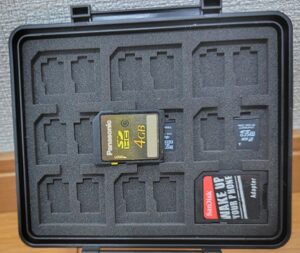
当ブログでは、他にも記録ストレージ関係の記事を執筆してます。
特にSDカード類の収納ケースは、紛失も防ぎやすくなるのでオススメ。
興味があれば、下記記事もどうぞ。
- エレコムのスティック型SSD「ESD-EMA0500GBK」使用レビュー
- USBメモリの収納方法と整理のコツ|紛失防止や安全な保管方法を解説
- JJC「USBフラッシュメモリケース」使用レビュー|USBメモリ・SD用の収納ケース

