 HouseLife

この記事には広告を含む場合があります。
記事内で紹介する商品を購入することで、当サイトに売り上げの一部が還元されることがあります。
SwitchBot(スイッチボット)より、学習リモコンを使ってみたので紹介します。
こちらは、複数の赤外線リモコン等をこれ1台で操作できる便利グッズ。
スマホ操作が必要なSwitchBot製品も、学習リモコンで操作が可能です。
当記事では、SwitchBot学習リモコンの使い方とレビューをまとめました。
具体的な使い方から、使用感想まで詳しく紹介。
購入前の情報収集や口コミの1つとして参考下さい。
SwitchBot学習リモコンとは
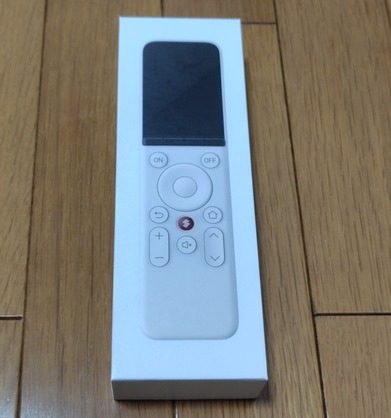
SwitchBot学習リモコンとは、様々な家電やswitchbotデバイスを操作できるリモコン。
その名の通り、赤外線リモコン等の内容を学習し操作が出来るグッズですね。
スマートリモコンと役割が似てますが、物理リモコンで操作できる点が特徴です。
スマホ未対応のテレビやエアコンでも、学習リモコンで1つでまとめて操作できます。
switchbotデバイスも操作でき、赤外線リモコンとIOT製品の良いとこ取りですね。
スマート化に惹かれるけど、リモコン操作も捨てがたい方に嬉しいグッズです。
「赤外線リモコン」「SwitchBotデバイス」をリモコン1台で操作

下記は、SwitchBot学習リモコンの簡単な特徴です。
- ライトやテレビ等の赤外線リモコン、switchbotデバイスを操作
- 2.4インチ液晶と19個ボタンで、様々なデバイスを快適に操作
- アプリのシーン機能を追加可、複数の家電をワンボタンで理想設定に
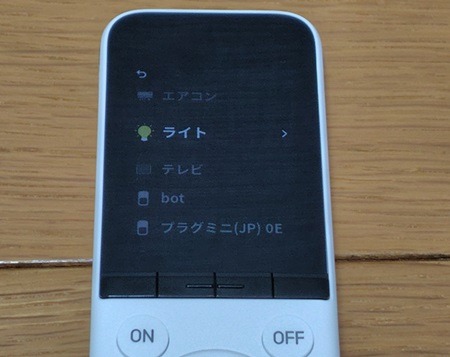
冒頭の通り、赤外線リモコンやswitchbotデバイスを操作できるリモコンですね。
こんな感じで、様々な機能を学習リモコンに集約可能。
登録した内容は一覧で表示され、好きに選んで操作できます。
他にも、FireTVの様な「Bluetoothリモコン」にも対応してます。
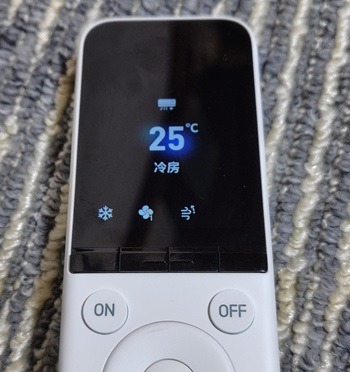
液晶画面も大きく、様々な操作を快適に行えます。
ボタン数も19個と多すぎず、現物の不便なく分かりやすい。
現物リモコンに近い機能・操作であり、ボタンカスタマイズも好きに設定可能。
リモコン機能の追加は、switchbotアプリを使って行います。
赤外線リモコンの場合、「型番検索」等で学習リモコンに情報を追加します。
またハブシリーズを併用すれば、現物のリモコンボタンを押す事でも追加可能。
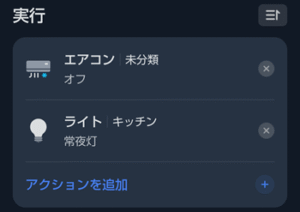
さらにシーン機能を使えば、複数の家電を好きな状態に操作も可能。
「エアコンをOFFにして、常夜灯に」といった操作を、ワンボタンで行えます。
こちらも好きに設定できるので、好みの状態を再現するボタンを作れますね。
「SwitchBot学習リモコン」の仕様
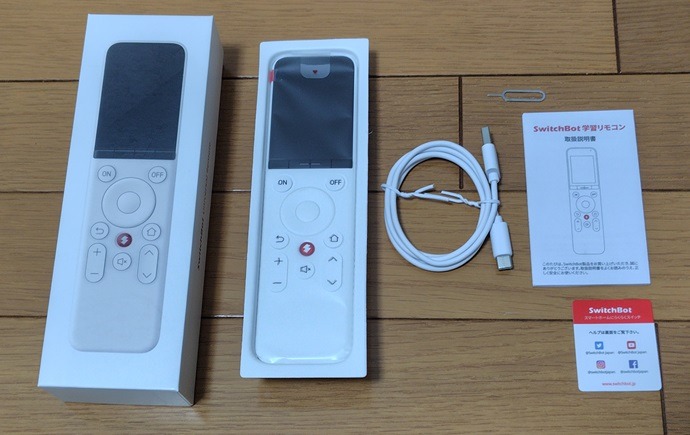
こちらはSwitchBot学習リモコンの商品仕様です。
| 参考価格 ※公式サイトより | 約1,980円 |
| サイズ | 70 x 39 x 39 mm (約70g) |
| 電源 | USB:Type-C、 5V/1Aアダプター使用 ※フル充電に5時間、5か月間使用可能 |
| 通信 | ・Bluetooth Low Energy ・赤外線距離は、家電の真正面で最大13.5メートル ※角度で距離は異なる |
| 内容物 | ・学習リモコン本体 ・Type-Cケーブル ・取扱説明書 ・リセットピン ・サポートカード |
同梱物は、本体とUSBケーブル。
説明書とサポートカード、リセットピンですね。
リセットピンは、本体の再起動用ボタンを押す為のモノです。
充電には、付属のUSBケーブルType:Cを使用。
アダプタは付属してないので、自分で用意する必要があります。
フル充電で5か月なので、かなり持ちは良いですね。
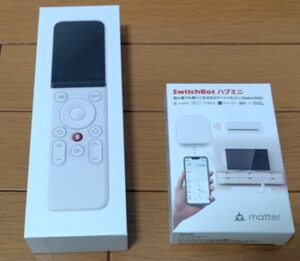
今回は学習リモコンとハブミニのセットを購入しました。
次項で使い方は解説しますが、ハブがあると赤外線リモコンの登録が楽になります。
SwitchBot学習リモコンの使い方
早速、SwitchBot学習リモコンを使ってみます。
学習リモコンの使用には、SwitchBotアプリを使用します。
アプリ上で、リモコン等の操作デバイスの情報を追加する形ですね。
順番に使い方を紹介します。
「SwitchBotアプリ」に学習リモコンを追加する
switchbot製品の説明では毎回恒例ですが、まずはswitchbotアプリをダウンロードします。
これはswitchbot製品を操作する為のアプリ。
学習リモコンの場合、操作したいデバイスやリモコンの情報登録に使用します。
switchbotアプリ(外部リンク)
switchbotアプリの利用には、アカウント登録が必要です。
メールアドレスとパスワードを設定し、登録を行いましょう。
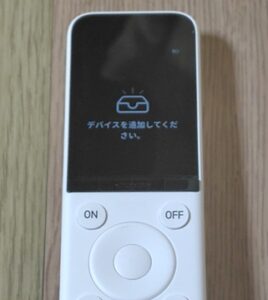
作業開始の前に、学習リモコン本体のONボタンを3秒長押しし、電源を入れておきます。
アプリのダウンロード後は、下記手順でアプリに学習リモコンを登録します。
- アプリの画面右上の+アイコンをタップし、「デバイスの追加」を選択
- 「電源スイッチ」にある「学習リモコン」をタップ
- 学習リモコン本体のONとOFFボタンを同時に2秒間長押し
学習リモコンをペアリングモードにし確認、「接続する」をタップ - 接続完了、お気に入りの名称とルームを設定し、完了
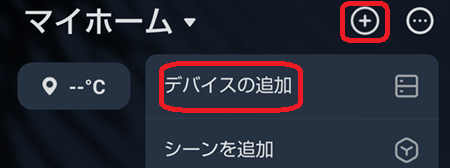
まずはアプリを開き、ログイン。
画面右上の+アイコンから「デバイスの追加」を選択。
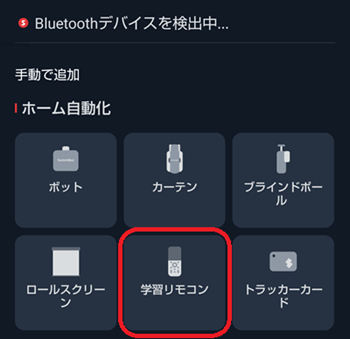
次は、どのデバイスを追加するか選ぶ画面となります。
電源スイッチの項目にある「学習リモコン」を選択します。
スマホのBluetoothがONになっていれば、自動的に検出します。
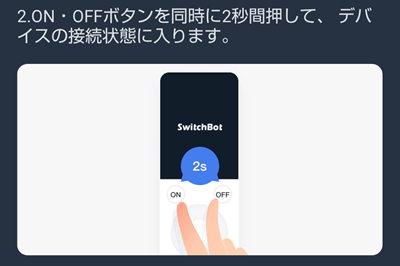
選択後、学習リモコンの「ON」「OFF」ボタンを2秒同時押しします。
すると「ペアリングモード」入るので、確認後「接続する」をタップでOK。
最後に、名称とルームを入力すれば完了です。
上記はアプリ上での「リモコン表示名」と「主にどの部屋で使うか」の設定ですね。
後から変更可能ですし、好きな名前を付けて大丈夫です。
学習リモコンに「SwitchBotデバイス」を追加する

次は、学習リモコンに「操作するデバイスの情報」を追加します。
まずは、学習リモコンで「switchbot製品の操作」が出来るようにしてみます。
下記手順で行いましょう。
- アプリを開き、登録した「学習リモコン」をタップ
- 「デバイス管理」をタップ
- 右上の「+」から「デバイスを追加」をタップ
- アプリに登録されたSwitchBotデバイスが表示
追加したい物を選択し、「一括追加」をタップ - 同期設定の完了後、学習リモコンで操作可能になる
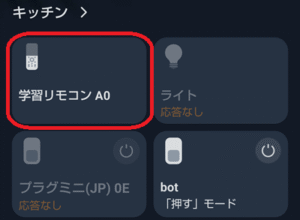
アプリホーム画面には、登録完了したSwitchBot製品が表示されます。
ホーム画面から、学習リモコンをタップ。
その後は「デバイス管理」を選び、右上の+アイコンから「デバイスを追加」を選択。
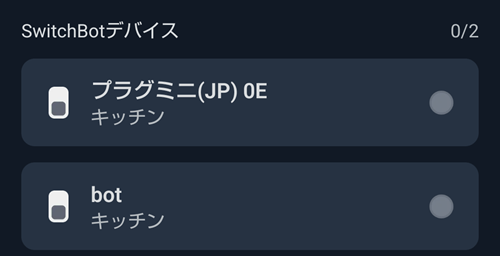
すると、アプリに「登録済みのswitchbotデバイス」が表示されます。
追加したいデバイスを選び、一括追加をタップ。
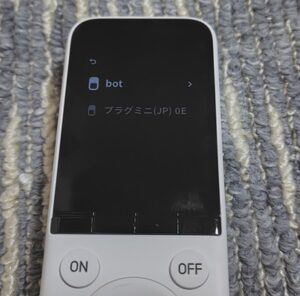
処理が終わり、学習リモコンにデバイスが追加されました。
2個のみだった為か、あまり時間はかかりませんでした。
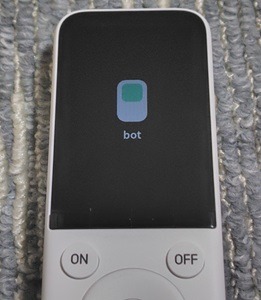
デバイスを選び、リモコンの「ON」「OFF」ボタンを押す事で操作できます。
ONOFF状態は↑の様にアイコンで表示されます。
上記画像は、ON状態ですね。
スイッチボットのロゴマークのボタンを押すと、デバイス一覧に戻れます。
学習リモコンに「赤外線リモコン」を追加する
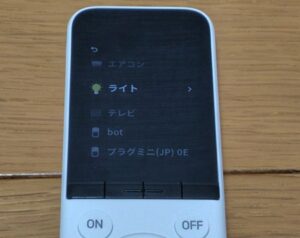
次は、学習リモコンで家の赤外線リモコンを操作できる様にしていきます。
赤外線リモコンの場合、switchbotハブの有無で方法が異なります。
ハブシリーズとは、スマホで赤外線リモコンを操作できるスマートリモコン。
ハブを使ってアプリ登録したリモコンは、簡単に学習リモコンに追加できる。
「ハブ」を利用して赤外線リモコンを追加
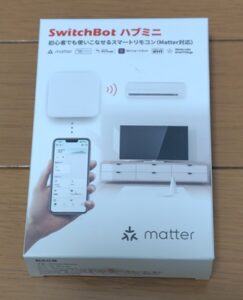
switchbotハブを持っている場合、下記手順で赤外線リモコンの追加が行えます。
- アプリから「学習リモコン」⇒「デバイス管理」とタップ
- 右上の「+」から「デバイスを追加」をタップ
- ハブに登録された赤外線リモコンが表示
追加したい物を選択し「一括追加」をタップ - 同期設定の完了後、学習リモコンで操作可能になる
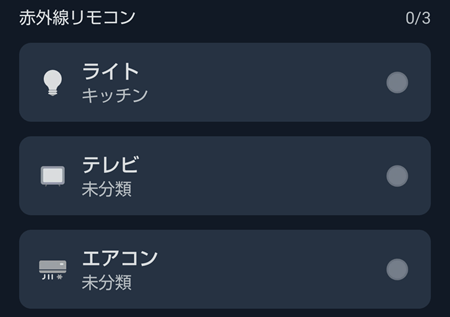
基本的には、switchbot製品の追加時と同じく進めればOKです。
「ハブに登録したリモコン」が登録されるので、それを選択し一括追加でOKです。
今回は3個のリモコンを追加。
最初は3~6分かかると表示がありましたが、3分もかからなかった印象です。
「ハブなし」で学習リモコンに赤外線リモコンを追加

switchbotのハブシリーズなしの場合、下記手順で赤外線リモコンの登録ができます。
- アプリ画面から学習リモコンをタップしデバイス管理を選択、
- 画面右上の+ボタンから、デバイスを追加を選択
- 右上の?アイコンを選びヘルプ画面へ
「switchbotハブ製品がない場合」をタップ - 追加したいリモコンの家電種類、メーカー、型番を選択する
デバイスの追加までは、前2つの説明と同じです。
ただその後は、少し分かりにくいかもです。
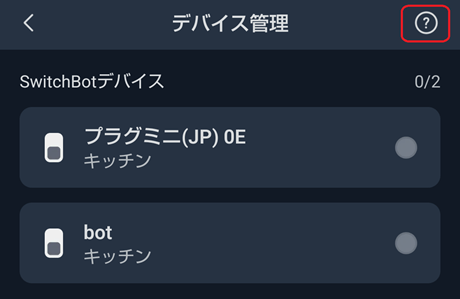
デバイス追加を選ぶと、「デバイス管理」画面になるので、右上の?マークをタップ。
追加方法の説明画面となるので、少し下に読み進めます。
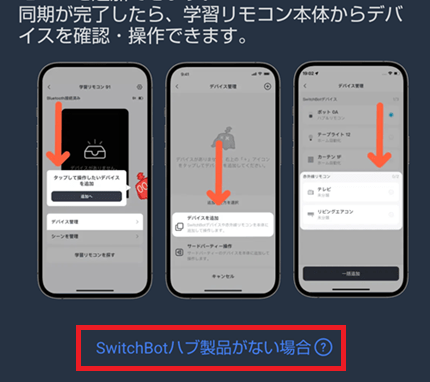
次に、「switchbotハブ製品がない場合」という青文字リンクをタップ。
これは「3.学習リモコンに追加する」の項目にあります。
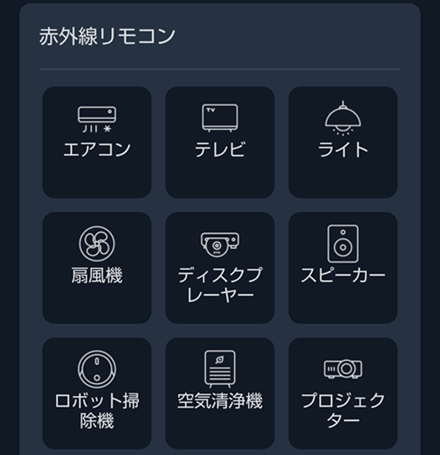
これをタップすると、追加作業を進める事ができます。
「家電の種類」「メーカー」「型番」を選べば、追加が可能です。
調べた感じ、メーカーや型番は豊富に用意されています。
ただココにない場合、登録できないのでご注意ください。
家電種類について、詳しくは下記ページも参照ください。
⇒SwitchBot公式(学習リモコンにて操作可能なデバイス)
登録したデバイスの「使い方確認」と「ボタン編集」

学習リモコンに登録したリモコン等は、アプリ上で「使い方確認」「ボタン編集」が可能。
switchbotアプリ上で、「学習リモコン」⇒「デバイス管理」と選択。
すると登録したデバイスが表示されるので、確認したい物をタップすればOK。
今回は、ボタン数の多いテレビリモコンを例に紹介します。
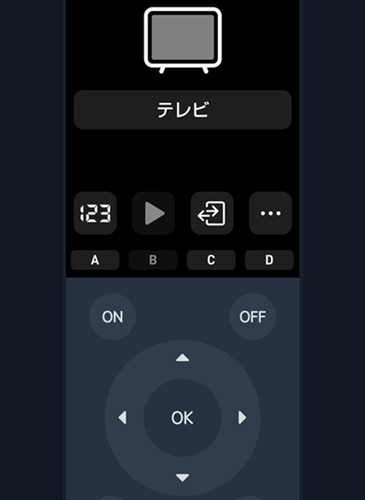
こちらは、学習リモコンに登録したテレビリモコンの状態です。
白文字のボタンは、機能が割り振られている状態。
灰文字は、機能設定されていないボタンです。
学習リモコンにはONOFFボタンの上にも、「A~Dの黒い4つのボタン」があります。
画像では、B以外に機能が割り振られてますね。
アイコンでは分かりにくいですが、Aはチャンネル切り替えです。
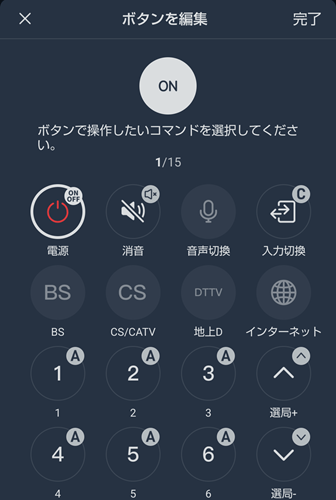
変更したいボタンをタップすれば、別の機能に切り替えも可能。
この画面では、リモコン画像が表示されます。
その為、どの機能が学習リモコンのボタンに設定されてるか確認しやすいですね。
但しテレビの様なボタン数の多いリモコンでは、基本機能が中心です。
特殊なボタンを使用したい場合、ハブによるボタンの手動学習が必要になりそうです。
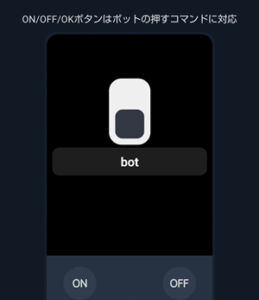
switchbotデバイスの場合、使い方の確認のみで変更はできない様子。
ボットとプラグのみの確認ですが、ONOFFボタンでの操作が主です。
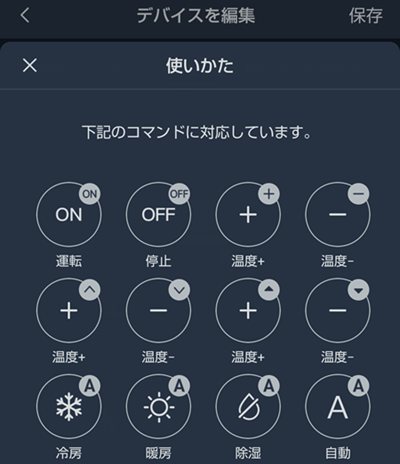
同じく、エアコンの場合もボタン編集できない様です。
編集画面の代わりに、この様な対応ボタンの説明画面となります。
冷暖房や除湿の切り替え、温度変更等の基本的動作には対応してます。
学習リモコンに登録した「デバイスの並び替え」
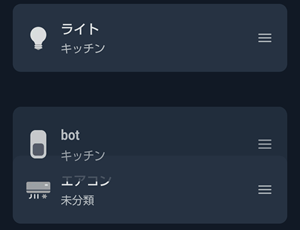
アプリのデバイス管理画面では、登録デバイスの並び替えも可能です。
変更したい箇所をタップし続け、そのまま上下に動かせば変更可能。
完了を押して保存すれば、学習リモコン本体に反映されます。
「作成済みシーン」を学習リモコンに追加
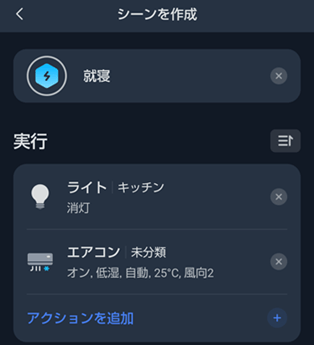
SwitchBotアプリには、シーン機能があります。
シーン機能とは、手動で複数のデバイスやボタンを操作できる機能。
例えば「エアコンやライトの電源OFF」を設定し、ワンボタンで行うといった具合です。
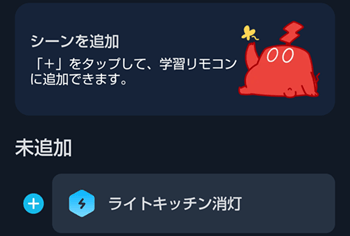
作成したシーンは、下記操作で学習リモコンに登録可能です。
- 学習リモコンをタップ
- シーン管理をタップ
- 作成済みシーンが表示、追加したいシーンの+アイコンをタップ
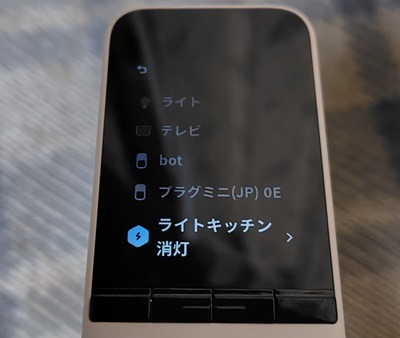
ちゃんと、学習リモコンに追加できましたね。
シーン機能を使えば、学習リモコン側でも複数の操作が1度に可能です。
就寝や外出時、作業用など、お気に入りの状態を登録しておくと便利です。
シーンの作成自体は、ホーム画面の+アイコンから可能です。
SwitchBot学習リモコンの個人レビュー
ここからは、SwitchBot学習リモコンのレビューです。
実際に試しての感想を簡単にまとめると、こんな感じ。
- 様々なリモコンを1台に集約できるのは、新しい魅力
- 操作性が良く、発光機能やリモコン発見機能が便利
- ハブ無しでのリモコン登録がしにくい
- テレビ等では、人によりボタン数が少なく感じられる可能性
学習リモコンの魅力は、物理リモコンでスマートリモコン機能を使える事。
本来のリモコンと操作性は異なりますが、使いやすさへの配慮も十分感じられました。
リモコン登録はハブ有の方が捗るので、個人的にはセット購入をオススメします。
【良かった点】「多くのリモコンを1台に集約」「使い心地が快適」

SwitchBot学習リモコンで、良かった点がこちら。
- 各種家電、IOT製品を「物理リモコン」1つで操作
- デバイス一覧画面から、ONOFFF操作可能
- バックライト機能搭載ボタンとデイスプレイが光る
- 充電の持ちが良い
まずはテレビやライト、エアコンなど、様々な家電を学習リモコン1つで操作できる事。
IOT製品はスマホアプリでの操作が多く、物理リモコンでの操作は未対応です。
「スマホでなく、リモコン操作したい」という需要に応えてくれる商品ですね。
「物理リモコン」というのが便利で、購入から暫く経った後も愛用してます。
私はエアコンと電気の操作をまとめて行ており、従来より快適になりました。
一覧画面からもONOFF操作可
その操作も結構快適で、「デバイス一覧の画面」からもON/OFF程度の操作は可能。
より詳細な操作をする時は、デバイス選択してから操作という使い分けが便利。
シーン設定を使えば、複数の家電を好きに操作可能。
赤外線リモコンと、IOTデバイスの良いとこ取りができるのも魅力。
リモコン本体にも使いやすい工夫がある
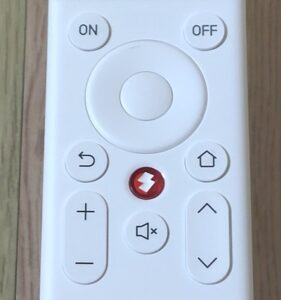
学習リモコン本体にも、使いやすさへの工夫がいくつか見られます。
- ちょうど良いボタン数
- ボタンやディスプレイが点灯
- アプリからリモコンを探せる
19個というボタン数は、個人的に過不足なく感じました。
テレビ等のボタン数が多いリモコンでも、専用ボタンからチャンネル一覧を表示。
2タップで好きなチャンネルを開ける等の工夫が見られます。
複雑すぎない形で各家電の機能を使えるよう、上手く取り入れてますね。
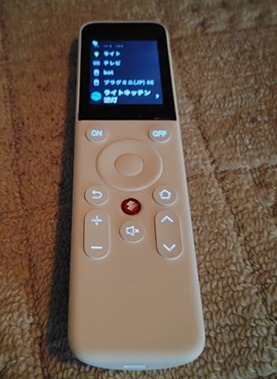
また地味に嬉しいのが、ボタンやディスプレイが暗い場所で光る事。
暗い場所でライトを点けるなんて時にも重宝します。
明るさなどの設定も、SwitchBotアプリから可能です。
スマホアプリからリモコンを探せるのも便利。
充電の持ちも良く、ほとんど充電を必要としません。
購入後まともに充電してないですが、まだまだ持ちそうです。
【気になる点】「ボタン数の少なさ」「ハブ無しのリモコン登録が不便」

SwitchBot学習リモコンで、個人的に気になった点は下記。
- アプリ上の管理画面で、読み込みが長い時がある
- もう少しボタン数が欲しくなる場面も
- ハブシリーズがないと、不便な面も
アプリのホーム画面から学習リモコンを開いた際、少し読み込みが長いです。
他のデバイスでは気にならないので、学習リモコン特有の現象のようです。
リモコンへの登録情報が多くなる為、仕方ないのかもしれません。
ただ、少し気になる程度のレベルではあります。
アプリのアップデートやスマホ環境等で、変化がある可能性はあります。
もう1度先ほどの画像を表示しますが、一部ボタン操作が分かりにくい面もあります。
例えば、各リモコンの操作中、デバイス一覧に戻るのはスイッチボットロゴの「赤いボタン」です。
この際つい矢印ボタンで戻りたくなる等、直感的な操作がしにくい時も。
実際に矢印ボタンは、「テレビのチャンネル操作中、通常操作に戻る」等の操作も担当します。
但し、慣れてしまえば問題ない範囲。
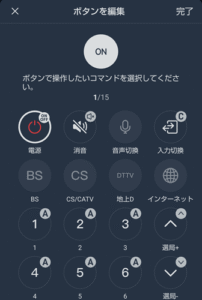
良い点としてボタン数を挙げましたが、ボタン数が多い家電ではボタン数が少なく感じる可能性も…。
自分は気になりませんでしたが、実物のリモコンと全く同じ使用感とはいきません。
特にテレビの様なボタンや機能が多い家電は、機能を十分に使いきれない事もあります。
ボタン数に関しては、商品コンセプト的にあえての仕様でしょうね。
個人的には、特定のシーン・ボタン等を一発操作できるショートカットボタンがあると面白かったと思います。
「赤外線リモコンの登録」がハブなしでは不便
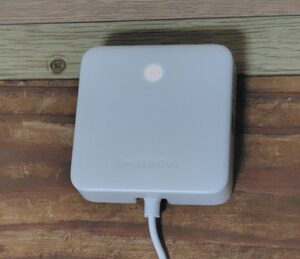
型番登録できるとはいえ、赤外線リモコンの登録にはハブが無いと不便します。
ハブがあれば、現物のボタンを押すだけで登録可能。
登録内容を学習リモコンに一括追加も出来ます。
この機能が無いと、赤外線リモコンの登録はちょっと苦労するかと。
型番での登録方法も分かりにくい為、リモコン登録はハブ前提の作りになっている印象です。
matterへの対応にも、ハブが必須です。
万能リモコンとして本領を発揮するのは、ハブと併用してからですね。
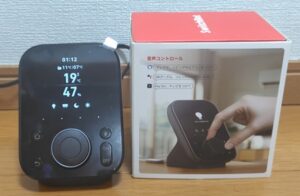
特にハブ3はダイヤルやボタンによる本体操作も可能であり、物理リモコンの役割も持てます。
ただ学習リモコンの方が価格が安く、持ち運びやすいメリットがあります。
こちらもレビュー記事を執筆してるので、比較検討に参考下さい。
⇒SwitchBotハブ3の使用レビュー
【総評】様々な家電を1台で操る「万能の物理リモコン」
switchbot学習リモコンは、1台で様々な家電を操れる「万能な物理リモコン」。
普通のスマートリモコンにない、現物でのリモコン操作はユニークな魅力。
「IOT製品は便利だけど、何でもスマホ操作はちょっと…」という方にオススメしたい1台。
単体でも便利に使えるし、switchbot製品との併用でさらに万能なリモコンになります。
同社の各シリーズに言えますが、幅広い役割・可能性を持った商品ですね。
例えば、ハブを使って「matter対応の製品」を操作。
スマートスイッチのボットと併用し、「リモコンの無い家電を操作」等も可能。

個人的には「赤外線リモコン」から「switchbot製品」まで、多くを1台で操作でき満足です。
ただしこれは、ハブミニを併用しての感想です。
もしこれから購入するのであれば、ハブシリーズとのセットをオススメします。
ハブと併用すれば、「家では、学習リモコンで便利に操作」。
「外出先では、スマホアプリで家電を動かす」という事も可能ですよ。
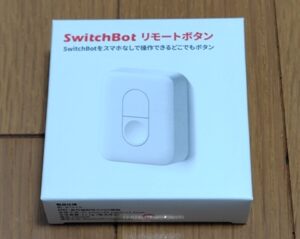
学習リモコンと比較検討するなら、リモートボタンが対象となります。
こちらは、2つボタンにデバイスの特定機能を設定できる物理ボタン。
簡単に言うと、学習リモコンの縮小版といった商品ですね。
多くの機能は持たせられませんが、学習リモコンと比較し価格は安め。
こちらもレビューしているので、購入前の参考にどうぞ。
さいごに
…という事で、SwitchBot学習リモコンの紹介とレビューでした。
レビューでも書いた通り、万能な物理リモコンとして重宝してます。
何だかんだ、家にいる時はリモコン操作が便利ですね。
リモコン機能を集約する意味では、これもスマートリモコンの1つの在り方かと思います。
長く使っていますが、SwitchBot製品でもお気に入り。
下記のレビューまとめ記事でも、特にオススメしたい商品として紹介しています。
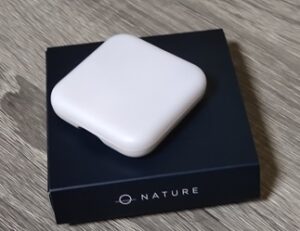
スマホでも、赤外線リモコンを操作できればOKな方は、従来のスマートリモコンもオススメ。
Wi-Fi接続して使うので、これ1台でスマホから遠隔操作も可能です。
記事中で紹介したハブも該当しますし、当ブログでも下記商品も紹介してます。
⇒スマートリモコン「Nature Remo nano」の使用レビュー
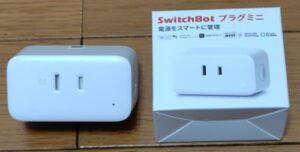
また同じくSwitchBot製品として、プラグミニも紹介してます。
こちらは、コンセントの電源管理をスマホで行えるアイテムですね。
良かったら、ご覧になってみて下さい。
使い方とおすすめ商品【工事不要で窓に後付け】-160x160.png)