 HouseLife

この記事には広告を含む場合があります。
記事内で紹介する商品を購入することで、当サイトに売り上げの一部が還元されることがあります。
switchbotのスマートプラグ、「プラグミニ」。
こちらはコンセントに差し込み、スマホで電源管理ができるIOT商品。
シンプルなON/OFF操作の他、消費電力の確認や自動操作も設定できるスマートプラグ。
そんなプラグミニを購入したので、使い方や個人的なレビューをまとめました。
商品特徴やswitchbotアプリの使い方、実際の使用シーン等を詳しく紹介。
機能充実で使いやすく、多くの人にオススメしたい商品です。
SwitchBotプラグミニとは?
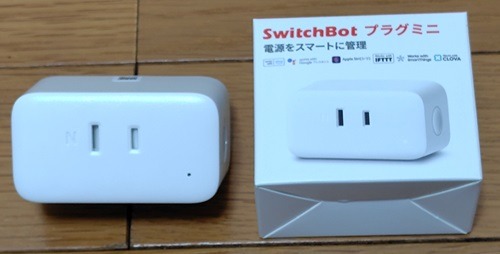
SwitchBotプラグミニとは、スマートプラグと呼ばれる商品の1つ。
※スマートコンセントとも
何に使うかというと、「コンセント電源の遠隔操作」と「自動操作」ですね。
コンセントとプラグが一体になったデザインが特徴で、コンセントに差し込み使用。
スマートプラグのコンセントに家電のプラグを差し込み、スマホ操作でON/OFF出来ます。
IOTで知られる「SwitchBot」の製品です。
Wi-Fi接続でコンセント電源を遠隔操作したり、好きな自動設定で操作する事が可能です。
「コンセント電源を「外出先で遠隔操作」「消費電力の確認」もできる

スマートプラグと呼ばれる商品では、専用アプリの操作とWi-Fi接続が必要です。
「SwitchBotプラグミニ」では、SwitchBotアプリというモノを使用。
アプリ上で自宅のWi-Fiに接続設定ができ、プラグ管理も行えます。
SwitchBotアプリは、他のSwitchBot製品の操作も可能。
android・iPhone共に対応しており、多くのスマホに対応してます。
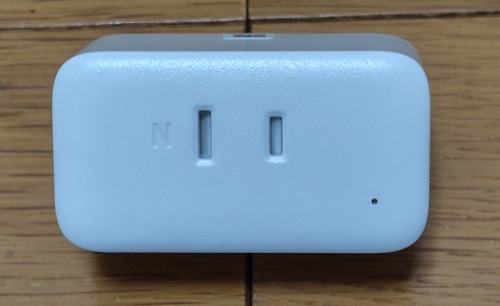
SwitchBotプラグミニの特徴は、下記3つのチップが搭載されている事。
- Bluetoothチップ
- Wi-Fiチップ
- Power/Energyチップ
これにより「アプリへの登録設定が楽」で、「外出先での遠隔操作が可能」。
アプリを通して、「消費電力や利用履歴も確認できる」というのがウリです。
これら機能は多くのスマートプラグに搭載されてますが…
電力確認できないプラグもあるので、かなり機能は充実してます。
「差し込み口1つ」で、使いやすいサイズ感も特徴ですね。
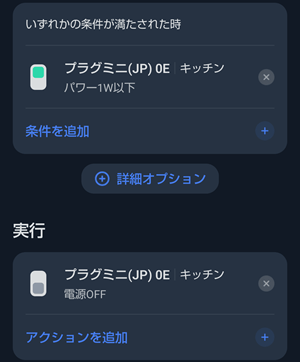
SwitchBotアプリを使った、様々なオートメーション設定が可能なのも魅力。
基本となる「曜日や時間指定」「タイマー設定」での電源切り替え。
さらには、消費電力を条件にON/OFFを切り替え可能なのは、独自の特徴ですね。
使い道としては、外出先でスマホからコンセントの電源を管理。
消費電力やタイマーで自動的に電源切り替えなどし、節電対策する等が出来ます。
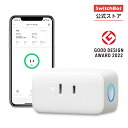
総じて機能や使い方が充実したスマートプラグ。
自宅のスマート化や節電管理に役立つ便利な商品です。
SwitchBotプラグミニの商品仕様
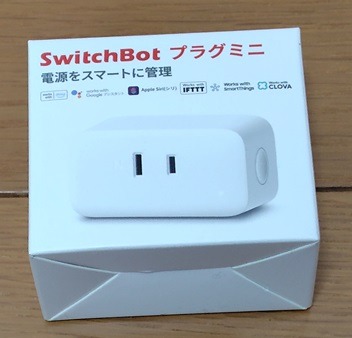
下記は、switchbotプラグミニの簡単な仕様です。
| 参考価格 ※公式サイトより |
約1,980円 |
| サイズ | 70 x 39 x 39 mm (約70g) |
| 定格電圧・電力 | 100 V AC 1500W |
| 基本機能 | ・スマホ操作でプラグの電源ON/OFF ・Wi-Fi接続でき遠隔操作可能 ・消費電力管理、スケジュール操作可能 |
| 対応OS | Android 4.3+, iOS 14.0+, watchOS 1.0+ |
| サードパーティー サービス |
アレクサ、Googleアシスタント、Siriショートカット、 IFTTT、SmartThings、LINE CLOVA |
既述の通り、本体で「Wi-Fi接続」「Bluetooth通信」が可能。
さらにアレクサ等にも対応しており、音声コントロールも行えます。
また商品バリエーションとして、appleのHomeKit対応版も販売。
こちらはiOS系のアプリと連動できますが、価格が少し高めの2,480円です。
SwitchBotプラグミニの使い方

それでは、SwitchBotプラグミニを実際に使ってみます。
switchbotアプリをダウンロードし、プラグミニを追加する所から説明。
使用の様子を紹介しつつ、各種機能の使い方も見ていきましょう。
SwitchBotプラグミニの初期設定
まずは、SwitchBotアプリをダウンロードします。
プラグミニの管理は、このアプリ上で行います。
switchbotアプリ(外部リンク)
アプリを起動したら、下記手順で進めて行きます。
- アカウントの作成
- プラグミニをコンセントに差し込み、電源を入れる
- アプリ画面の+より、デバイスの追加をタップ
- プラグミニを追加し、Wi-Fi接続設定を行う
- アプリ上での管理名等を設定し、完了
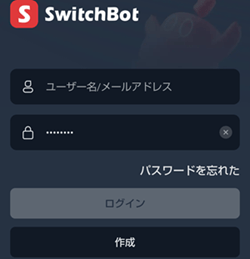
アプリを起動したら、まずアカウントの作成を行います。
「メールアドレス」「パスワード」を入力し、作成を完了させましょう。
googleやappleなどの外部アカウントを利用し、登録する事も可能。
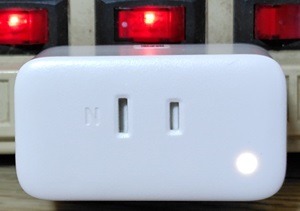
完了したら、switchbotアプリにプラグミニを追加します。
プラグミニをコンセントに差し、電源を入れましょう。
側面に電源ボタンもありますが、差し込めば自動的にONになります。
表面のランプが点灯すればOK。
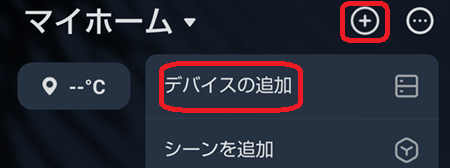
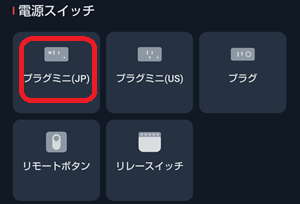
アプリ画面に戻り、ホーム右上の+より、デバイスの追加をタップ。
「プラグミニ(JP)」を選びます。
スマホのBluetooth設定がONであれば、上部に自動的に検出します。
手動で追加する場合、電源スイッチの項目にあります。
その後は案内に従い、本体側面の電源ボタンを2秒押し続け、接続を確認します。
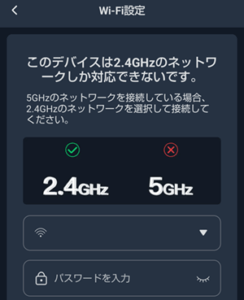
その後はWi-Fi接続の設定です。
ご自宅のWi-Fiルーターを確認し、SSIDに応じたパスワードを入力します。
パスワードは暗号化キーを入力、こちらもルーターに表記されてるので確認ください。
ここまででWi-Fi接続が完了し、遠隔操作が可能になります。
最後に「名前」「ルーム」「表示タイプ(アイコン)」を選べば完了です。
こちらはアプリでの管理に使うモノなので自分で分かりやすい内容を入れてOK。
後から変更も出来ます。
SwitchBotアプリでプラグミニを管理する
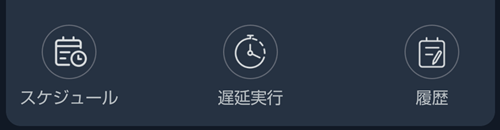
switchbotアプリでは、スマートプラグミニは下記等の使い方が出来ます。
- 手動での電源切り替え
- スケジュールや遅延実行等による自動電源切り替え
- 使用電量や時間の確認
プラグがWi-Fi接続されている為、これら動作は外出先での遠隔操作も可能です。
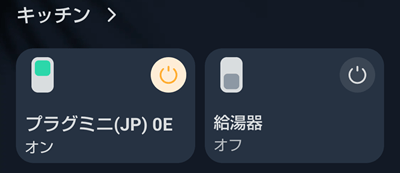
電源管理はホーム画面の電源アイコンより、ワンタッチでON/OFF可能。
アイコンの点灯で電源状況も確認できます。
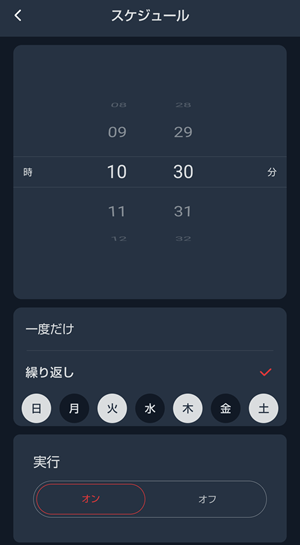
スマートプラグ名をタップで、「スケジュール」「遅延実行」等も設定出来ます。
スケジュールは曜日や時間を指定し、自動でON/OFFできる機能。
「毎週土日の8:00にON」といった使い方をします、
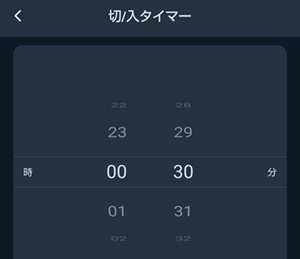
遅延実行は「タイマー設定」で、指定した時間後に電源切り替えをします。
例えばON状態で2時間の設定をすれば、2時間後に電源OFFになります。
消費電力を条件に電源設定もできる
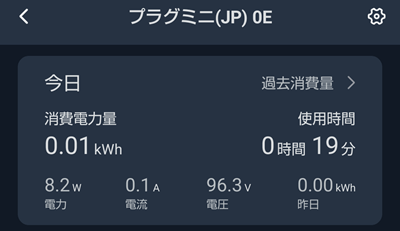
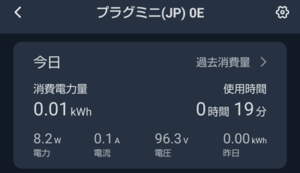
同じくプラグ名をタップすれば、消費電力や使用時間も確認できます。
過去に遡っての情報も見れる為、節電効果の確認なんかも行えます。
さらに消費電力を条件とした電源設定も可能なので紹介します。

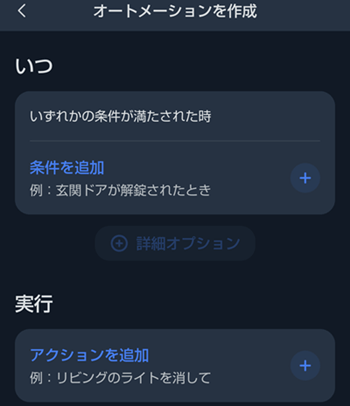
switchbotアプリのオートメーションの項目では、高度な条件で動作を設定可能。
スマートプラグミニの場合、消費電力(W)を条件に電源切り替えが出来ます。
今回はスマホの充電完了で、電源をOFFにできないか設定してみます。
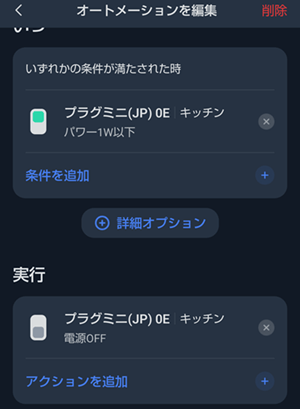
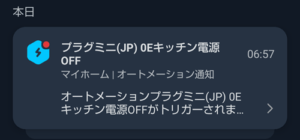
消費電力1W以下を条件に、電源OFFになるよう設定。
スマートプラグに充電器を差し、スマホの充電を開始し放置。
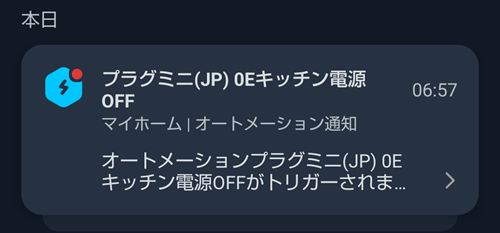
通知が来て、電源がOFFになったのを確認できました。
これで過充電の防止が出来ますね。
過充電防止はスマホにもよく搭載される機能ですが、様々なモノに応用できそうです。
消費電力も確認できるので、普段の様子を確認すると設定のヒントになりますね。
「HomeKit対応版」や「switchbot製品との連動」も

プラグミニには、appleのHomeKit対応版もあります。
こちらであれば、iOS系デバイスのホームアプリと連動した操作も可能です。
通常版も、アレクサやGoogle Home、Siri Shortcuts等に対応。
音声操作にも対応しています。
さらに他のswitchbot製品と連動すれば、さらに幅広い使い方が可能。
例えば、「リモートボタンで手動で電源を切り替える」。
「人感センサーと併用し、家を出た時に電源OFF」等の使い方もできます。
SwitchBot「プラグミニ」の使用レビュー
さいごに、SwitchBot「プラグミニ」の個人レビューになります。
本商品を使用した感想要約は、こちら。
- 初期設定が楽で、アプリも使いやすい
- 簡単操作から複雑な設定まで可能であり、幅広い人にオススメできる
- 電力等のモニタリングが可能で、節電対策にも便利
使用電力も分かる等、他社にある機能はほとんど標準搭載です。
他製品との連動や電力での条件設定など、独自の魅力も満載。
使い方の限られそうなスマートプラグで、色々な使い方を考えさせてくれます。
switchbotはIOT製品を数多く手がけているだけあり、流石だと思いました。
不満なく使える、優秀なスマートプラグですね。
【良かった点】簡単操作・複雑設定もOKで、節電が捗る

switchbotのプラグミニで、良かった点は下記。
- 設定が楽でスマホの遠隔操作が可能
- switchbotアプリが使いやすい
- 自動の電源切り替えが幅広く設定できる
まずBluetooth搭載で設定が楽、スマホによる遠隔操作が可能な点。
特に初期設定は、かなりスムーズに感じました。
Wi-Fiパスワードはちょっと面倒ですが、これは仕様上避けられないので仕方ないですね。
Wi-Fi接続による遠隔操作は、スマートプラグでは標準搭載の機能です。
ただ他のswitchbot製品は、「ハブ」という商品なしではWi-Fi接続できない物が多くあります。
「プラグミニも、もしや…」と思ったのですが、単体でのネット接続ができて安心しました。
switchbotアプリが使いやすいのも魅力。
感覚的に使いやすいデザインとなっており、設定項目も実用的な内容で細かく用意されてます。
消費電力の確認ができるのも、嬉しい点。
他のスマートプラグと比較しても、高機能です。
プラグ(コンセント)という仕様ともマッチした機能ですね。
時間や消費電力のモニタニング機能は、節電対策や効果の確認に役立ちます。
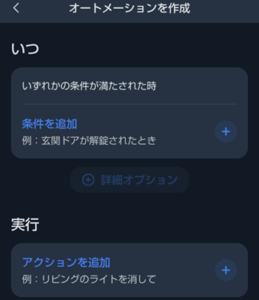
時間や曜日指定、タイマーカウントによる自動の電源管理も使いやすい。
これらも標準的な機能ですが、プラグミニは消費電力で電源管理できるのも魅力。
試した感じ、だいぶ実用的な機能でした。
また他のswitchbot製品と連動すれば、さらに幅広い使い方が可能。
オートメーションで設定を細かく作りこめる様子なので、かなり可能性を感じます。
【気になる点】同商品と比較し小さいワケではない

プラグミニで気になる点は無いのですが…、
強いて挙げるなら、ミニと言っても特別小さいワケではない点ですね。

※上がMEROSS スマートwifiプラグ 下がswitchbotのプラグミニ
プラグミニの横幅は約7cmですが、6.8cm程度のスマートプラグも結構あります。
⇒「MEROSS スマートwifiプラグ」の使用感想と使い方
誤差とも言える範囲ですが、その誤差で使いにくくなる環境もあると思うので伝えておきます。
またバリエーションは「通常版」と、Appleの「homekit対応版」のみです。
別社のスマートプラグには、マルチタップ型のもあったりします。
商品性質上、複数のコンセントを管理したい場面もあるでしょう。
そうした場合、必要な分だけ購入と追加作業が必要です。
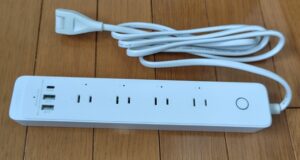
もしマルチタップに興味があれば、下記商品も紹介してます。
コンセント4カ所とUSBポート3カ所に対応したスマートプラグです。
⇒TP-Link「TapoスマートWi-Fi電源タップ」の購入レビュー
【総評】多くの人にオススメしたい「優秀なスマートプラグ」
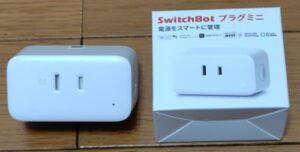
switchbotのプラグミニのレビュー総評は、「使いやすく機能充実の優秀スマートプラグ」。
設定もスムーズに行え、switchbotアプリも使いやすい。
電力確認で節電対策も捗り、自動設定を作りこむ事も可能。
さらにはHomekit対応版、switchbot製品との連動もあります。
アレクサ等の音声操作にも対応しており、隙の無いプラグ。
価格も標準的ですし、非常に満足度の高い商品でした。
IOT初心者から上級者まで、オススメできるスマートプラグだと思います。
特に他switchbot製品と連動すれば、かなり使い道が幅広くなります。
シンプルな商品ながら、これだけの可能性を見せるのは素直にスゴイ。
SwitchBot製品は全体的に分かりやすく、機能に優れアプリも使いやすいです。
他メーカーのIOT製品を使っていないなら、選んで間違いないかと思います。
IOT製品は、同社で揃えると1つのアプリで色々動かせて便利。
その点switchbot製品は、入門にもオススメしたい商品です。
さいごに
今回は、switchbotより「プラグミニ」の紹介でした。
スマートプラグ(コンセント)のレビュー紹介は、これで2つ目ですね。
switchbot製品としても、2つ目の紹介となりました。
やっぱり過去に扱ったジャンルの商品だと、気付きも多くなります。
似た商品でも細かな違いもありますし、情報収集と比較はやはり大事だと思った次第です。
ちなみにスマホ操作が面倒であれば、物理リモコン対応のコンセントもあります。
部屋内で使用となりますが、近くで操作する分にはこちらの方が楽かもです。
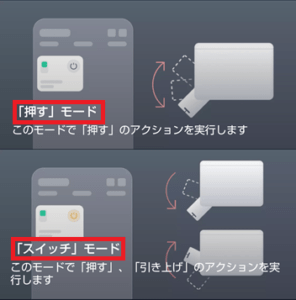
過去に扱ったswitchbot製品に、ボットという物があります。
これは人の指に代わり、電源等のスイッチを押してくれるモノ。
電気のボタンなど、プラグで対応できない場所のスマート化に役立つ商品ですね。
興味があれば、下記記事もご参考ください。