 HouseLife

この記事には広告を含む場合があります。
記事内で紹介する商品を購入することで、当サイトに売り上げの一部が還元されることがあります。
記録ストレージも、容量や性能・価格等にこだわると意外と選び方が難しいもの。
特に「USBメモリとSSDで、どっちが良いか?」と迷う方も多いかと思います。
USBメモリは安価で手軽な製品が多く、SSDは高速・大容量が特徴ですが、速度に優れた「高速USB」、USBの様な「スティック型SSD」も登場。選択もさらに悩ましくなってきました。
私も迷った挙句、どちらも実際に試してみました。
使用製品を参考に、USBとSSDどっちが良いかの視点でリアルな使用感を語っていきます。
USBとスティック型SSDを中心に、仕様やスペック表だけでは分からなかった違いも紹介。比較検討や購入使用を通じ分かった、選び方のポイントもお伝えします。
USBメモリと外付けSSDは何が違う?

USBメモリと外付けSSDは、どちらも画像や動画データを保存できる記録媒体。
PCやスマホ等の容量不足を補ったり、データの移動や保管に活用されます。
ただ近年では、高速USBメモリやスティック型SSDも登場。
「USBは遅い」「SSDの方が速い」など、言い切る事も難しくなってきました。
まずはUSBメモリとSSDの違いについて、簡単に解説。
実際の製品も見つつ、比較していきます。
USBメモリとSSDの基礎知識
先の通り、USBメモリとSSDは、様々なデータを保存するための記録媒体です。
どちらも「フラッシュメモリ」という記憶装置を使っており、基本的な仕組みには共通点があります。
大きな違いは、「製品として想定されている用途、容量・速度等の設計」です。
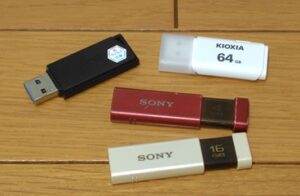
画像はUSBメモリ
USBメモリは、パソコンのUSB端子に直接挿して手軽にデータを持ち運べるのが特徴。
比較的安価で小容量も選びやすく、テキストや写真等のデータ保存・移動に適します。
一方SSDは、USBメモリよりも高速なデータ転送や大容量の保存を重視した製品が多め。
動画などの大きなデータを頻繁に扱う用途に向いています。
USBケーブルによる接続の他、直挿しできるタイプも存在し、製品により接続方法が異なる事もあるのも特徴。
SSDにはパソコン内部で使用する「内蔵SSD」、外側のポートに接続する「外付けSSD」があります。
USBメモリと比較されるのは主に「外付けSSD」で、当記事では以降こちらをSSDと呼称します。
高速なUSBメモリ・スティック型SSD
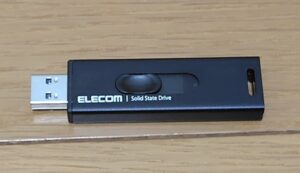
画像はスティック型SSD
近年では、高速転送が可能な「高速USBメモリ」。USBメモリと同様の形状で、USBポートに直接接続できる「スティック型SSD」も登場してます。
よってUSBやSSD等の括りでは、性能・利便性を言い切る事は難しくなってきてます。
ただこれらも実際に購入し使ってみると、気付きや感じる事もありました。
当記事では、「USBメモリとスティック型SSD」を中心に違いや傾向を比較紹介。
実際の転送速度等も紹介しながら、どっちが良いかリアルな感想をお伝えします。
USBメモリとSSDの価格・速さはどれぐらい違う?

ここで実際の製品をみながら、USBメモリとスティック型SSDを比較します。
簡単な用語説明として、「読み出し速度」はUSB等からPC・スマホ等へのコピー速度。
「書き込み速度」はPC等からUSB等へのコピー速度です。
これら公称値は最大値であり、実際の速度とは異なります。
PC環境やファイルの影響等も受ける為、もっと遅くなる事も珍しくありません。
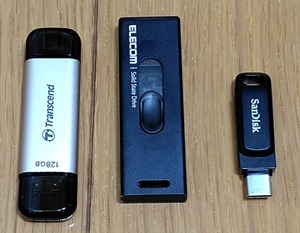
下記は、当ブログでレビューしたUSBとスティック型SSDの簡単な価格・性能データです。
※価格は購入時のもの
| 製品 ※製品名クリックでレビュー記事へ |
容量・価格 | 読み出し速度 | 書き込み速度 | 特徴 |
|---|---|---|---|---|
| SanDisk「UltraDualDriveGo」 【読み出しが速い小型USB】 |
128GB:約3,700円 | 最大400MB/s | ― | USBからのコピーが速い。 動画コピー時の書き出し実行速度は48~68MB/s。 |
| Transcend「JetFlash 930C」 【高速USBメモリ】 |
128GB:13,750円 | 最大420MB/s | 最大400MB/s | 高速転送が得意。 連続して書き込むと速度が低下することがある。 |
| ELECOM ESD-EMA0500GBK 【スティック型SSD】 |
500GB:約14,800円 | 最大500MB/s | 最大480MB/s | 高速転送が可能なスティック型SSD。 高速USBに比べ、速度も安定した |
上から、読み出し速度に優れた「スマホ対応の小型USBメモリ」。
読み出し・書き出し速度共に速い「高速USBメモリ」、そして「スティック型SSD」。
ここで面白いのは、必ずしもUSBメモリの方が安いとは限らない点。
特に高速USBメモリとなると、スティック型SSDに匹敵する価格となります。
実際にJetFlash930Cは、スティック型SSD「ESD-EMA0500GBK」と同等の価格。
スペック上では容量・速度共に上なので、SSDの方が割安感もありますね。
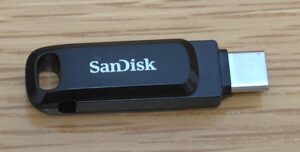
一方でUltra Dual Drive Goは、128GBで3,700円とこの中では安め。
こういった価格帯の製品はSSDでは難しい為、USBならではのメリットですね。
実際に使ってみると、スペック表では分からなかった特徴も見えてきました。
次項からは、リアルな使用感について詳しくお伝えします。
「USBメモリ」「スティック型SSD」と実際に使って感じた事
次に、高速タイプ含む「USBメモリ」と「スティック型SSD」の使用感をお伝えします。
各製品のレビュー時には、データコピー時の実測値も計測しました。
実際の速度も含め、総合的に見た感想を比較しながらまとめてみます。
スティック型SSDのメリット・デメリット
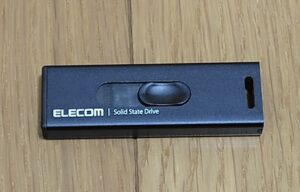
使用はエレコムの「ESD-EMA0500GBK」
まずスティック型SSDを使って思ったのは、下記。
- SSDながらケーブル不要、直接差し込んで使える
- USBメモリより高速転送が安定
- 大容量の製品も選びやすい
- 100GB以下等の低容量帯は選びにくい
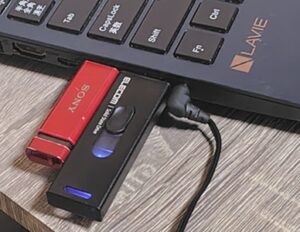
接続時はUSBと同じくケーブル不要
スティック型SSDは一般的なポータブルSSDと比べ、USBケーブル不要なのがメリット。
USBの様に直差しで使え、取り回しに優れています。
また高速USBと比べても、連続書き込み時の転送速度が安定しています。
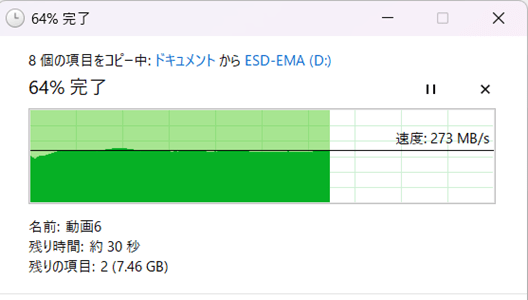
画像は動画コピー時の様子
先のエレコム「ESD-EMA0500GBK」では、20GBの動画コピー時に250~270MB/s程度で速度が安定。
※ベンチマークテスト時にも、公称値に近い性能が出ています。
後から気付いたのですが、速度のムラもなく安定していますね。
後述するJetFlash930Cでは、連続書き込み20GB超え辺りで速度低下が発生。その一方、エレコムのスティック型SSDでは同タイミングで速度低下は発生せず。
一般的には、USBよりSSDの方が速度維持に優れた製品も選びやすい傾向です。
実際に使ってみても、スティック型SSDのほうが速度の維持に優れる形でした。
とはいえ、SSDだからと速度低下がない事ではありません。
実際は個々の性能により異なり、あくまで傾向の域を出ない点にはご注意ください。

当製品の容量バリエーションも250GB~2TB
また大容量モデルも購入しやすく、1TB以上の製品も多くあります。
USBメモリの形状と使い勝手、SSDの容量・性能を併せ持つ製品と言えるでしょう。
ただその反面100GB付近やそれ以下など、低容量帯の製品は少なく選びにくいです。
性能の高さも相まって、USBメモリより価格は高くなってしまう傾向があります。
USBメモリのメリット・デメリット
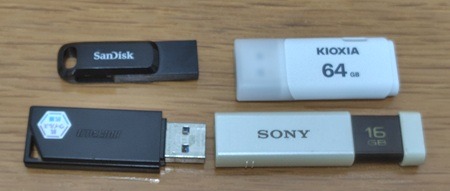
高速型も含めた、USBメモリについての使用感は下記。
- 性能を求めなければ、安く購入できる
- 低容量帯の製品も選びやすい
- 高速転送の製品でも、スティック型SSDに比べ連続書き込み時に速度低下しやすい
- 高速USBもあるが、スティック型SSDより安いとは限らない

スティック型SSDと比べ、USBメモリは安い製品が多くあります。
数GBの低容量も選べるため、小さく安くデータを持ち運びたい時に便利です。
その反面、標準的なもので50MB/s以下。
やや速めでも~100MB/s程度など、SSDに比べコピー速度が遅い傾向があります。
例えば、手持ちの標準USBメモリ(書き込み速度最大30 MB/s)で動画コピーすると、平均速度は約5MB/s。
これでは完了まで約1時間以上かかる計算です。
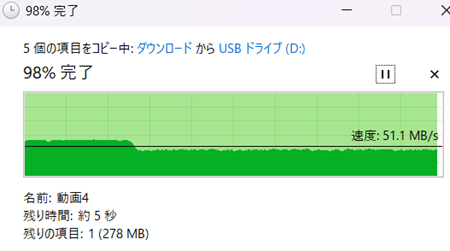
画像は動画コピー時
この様に、一般的なUSBメモリは、書き込み速度が遅い傾向にあります。
上記のUltra Dual Drive Goも、読み出し速度は最大400MB/sと一見高速な様に見えます。
しかし動画データの書き込みでは28~50MB/sと、読み出しと書き込み時の速度差も見られました。
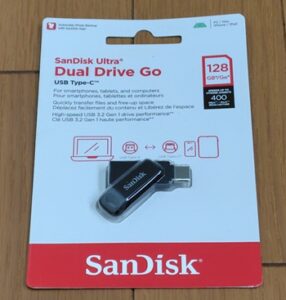
128GB約3,700円で読み出しが高速 両端子対応と考えると、結構お得感もある
ただSSDに比べると多くは非常に安価であり、これはUSBメモリの立派なメリット。
用途に応じ、上手く使い分けるのがオススメです。
⇒SanDisk「Ultra Dual Drive Go 128GB」レビュー
またUSBでも速度に優れた製品はあります。
ただ先述の様なパターンもあり、情報をよく確認しないと失敗しやすいので注意。
容量・速度性能に優れたUSBでは、価格がSSDと同等になるのも悩ましいところ。
高速USBメモリの転送速度は速い?
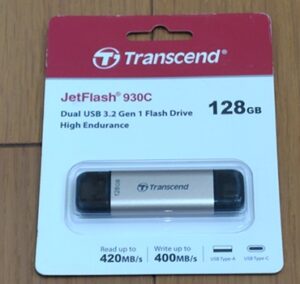
コピーの速さを求めるなら、高速USBメモリでも問題ない様に思えます。
しかし先述の通り、トランセンドのJetFlash930Cでの検証では速度低下が発生。
こちらは最大値で書き込み400MB/s、読み込み420MB/sを誇る高速モデルです。
⇒トランセンドの高速USBメモリ「JetFlash 930C」レビュー
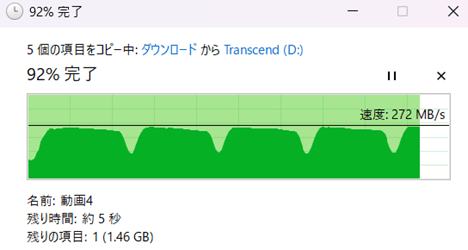
実際に動画コピーしてみても、270MB/s程度で推移。
先述のスティック型SSDと比べムラはありますが、最高速度では劣りません。
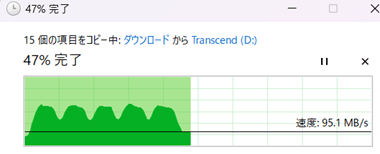
しかし動画の連続コピー中、20GBを超えた辺りから速度が低下。
始めは270MB/s程度で推移していた速度も、90MB/s程度まで低下してしまいました。
この様に大容量ファイルの連続コピーで、「思ったより遅い」と感じるリスクは否定できません。USBだからと断定したいワケではなく、スペック表では分からない特徴もあるという事。
速度低下の原因は、キャッシュ切れや発熱など様々で、特定が難しいです。当製品の原因についてもよく分かっていませんし、時間を空けながらの使用で速度低下を避ける事も可能。
正直言うと「SSD」「高速USB」で違いは感じた
個々の性能によるとは言ったものの、正直高速USBとSSDの違いは感じました。
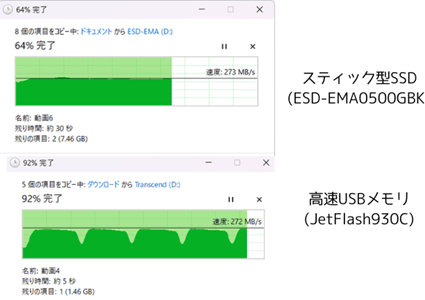
高速USBとスティック型SSDでは、通常時の速度ムラも異なった
使用した製品の範囲ですが、最高速度は同等でもそれを維持できるかは別問題。
記事を書きながら気づいた事ですが、速度低下がない状況でもSSDの方がムラもないですね。
商品選びにおいても、高速USBでSSDより明らかにコスパに優れた製品も見つけにくい印象。「あえて高速USBメモリに拘る必要はない」というのが、正直な感想です。

一般的にUSBメモリは、は、SSDに比べキャッシュ切れによる速度低下をしやすいとされます。ただキャッシュの詳細は公式スペックで確認できる事は少なく、それが原因であると言い切る事もできません。
また私の使った製品ではこうだったというだけで、高速USBがダメと一概に言い切る事は出来ません。
USBでも、サンディスクExtreme PROの様にSSDに引けを取らない高性能モデルもあります。SSDが速度低下しにくいかどうかも、結局は個々の製品次第です。
いずれにしても、公称速度だけで分からないデメリットもあり得る事は理解しておくべきでしょう。
ただSSDのほうが設計目的上、容量・速度に優れた製品を選びやすい傾向があります。高速USBの購入を検討するなら、「スティック型SSDも比較に入れると失敗しにくい」というのが、色々使ってみての正直な感想です。
USBメモリとスティック型SSDどっちがおすすめ?
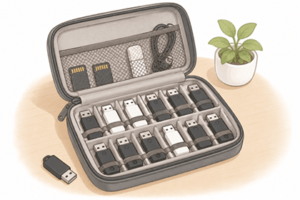
「USBメモリ」「スティック型SSD」でどっちか迷う方へ、私なりに選び方を用意してみました。
結論から言うと、「安く小さくデータを保管・持ち運びするならUSB」
「速度や容量を優先するならスティック型SSD」という事になります。
スティック型SSD向きの人
まずはスティック型SSDをオススメしたい方について。
- データを速い速度でコピーしたい
- 容量の多い製品を選びたい
- 動画やゲームなど、大容量ファイルのコピーを行いたい
スティック型SSDは転送速度や容量など、性能を重視する方向けの選択となります。
特に動画やゲーム等の容量の多いデータのコピーでは、速度性能と容量の多さで好相性。
速度維持に優れた製品も選びやすく、一度に沢山のデータを安定した速度でコピーする目的にも有効。

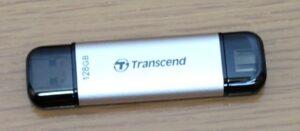
性能や価格等の条件が合えば、高速USBメモリも検討の余地あり。
JetFlash930Cも、高速かつデュアルコネクタ等の魅力はある製品でした。
ただ性能に優れた物となると、SSDより高い製品も存在します。
無理に高速USBにこだわるよりは、ポータブルSSDなどSSD内で選択幅を広げる方が目的に合った候補を増やしやすいです。
USB的使い勝手を求めるなら、スティック型SSDから選ぶのが無難なように思います。
いずれにしても、読み出しだけでなく、書き出し速度も確認推奨です。
速度維持について口コミを確認したりなど、情報確認は怠らない様にしましょう。
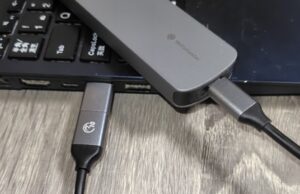
もし古いPCをお持ちなら、内部SSDを外付けケースで再利用する方法もあります。
費用をかけずにSSDを使いまわせる為、取り外しができるなら検討の余地ありです。
⇒古いPCのデータを取り出して移行してみた|SSD・HDDをケースで外付け化
USBメモリ向きの人
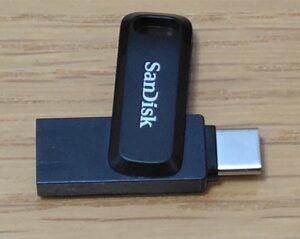
続いて、USBメモリをオススメしたい人はこちら。
- 多くの容量を必要としない
- 少しでも安く購入したい
- 仕事や学校などの用途(テキストファイルが中心)
USBメモリの場合、価格を取る方向けの選択となります。
多くの容量を必要とせず、扱うデータは容量の少ない物が中心。
あるいは学校や仕事のテキストデータ等が中心で、とりあえず物だけあれば良い方にオススメ。
外部リンク⇒AmazonでUSBメモリを検索
また一般的にはUSBメモリは、書き込み速度が遅い傾向にあります。
「安くて速いUSBがあった」と思っても、速いのは読み出しだけのパターンは多く注意。
速度や容量を必要としない時の選択肢としておくのがオススメです。
スマホで使うならどっち?
UltraDualDriveGoではType-A・C両対応
スマホで使う用途だと、個人的には小型のデュアルコネクタタイプがオススメ。
自分のスマホ環境だと、PCより転送速度が劣る結果となりました。高速USBでもあまり速度は出ず、自分のスマホ環境がボトルネックとなったと推測してます。
個人的には、PCメイン時より速度・容量の優先順位は下げて良いかと思います。
ただ用途や環境次第ですので、その辺りは好みの物を選んでOKかと。
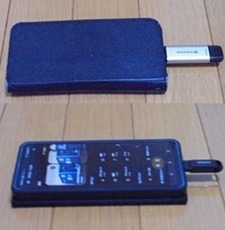
ただ個人的に思うのは、スマホは手に持って使う為にサイズ感も重要です。
サイズが大きいと、ぶつかって衝撃を与えやすい。
単純に邪魔にもなりやすく、衝撃による使用中の接続不良も心配になります。
またType-Cのみ対応のスマホ、Type-Aのみ対応のPCも少なくありません。
スマホで使うならType-C対応、または両対応のデュアルコネクタから選ぶと快適。
個人的には、その点「UltraDualDriveGo」が特にスマホで使いやすかった。
私の環境上書き込み速度で不利を感じにくく、小型で邪魔にならない。
さらには、デュアルコネクタでPC・スマホ1本で対応可能です。

必ずしも速度に優れれば良いワケでない事を感じられる製品でした。
SSDからも紹介すると、バッファローの「SSD-PSTシリーズ」等も使いやすそうです。
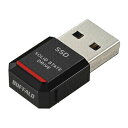
こちらはスティック型よりさらに小さい小型SSD。
PCでも差しっぱなしで使いやすいので、速度にこだわるなら検討も面白いかと。
記録ストレージで製品に迷った時の選び方

さいごに、製品選びの参考となる用語解説を用意しました。
自分好みの製品を選ぶ際のヒントになれば幸いです。
| 項目 | 意味 | 製品選びのポイント |
|---|---|---|
| USB規格 | USBの通信規格。 対応する規格によって通信速度の上限が異なる。 |
USBメモリやSSDだけでなく、PC・スマホ側のUSB端子も確認。 規格が異なる場合は、遅い側の速度に制限される。 |
| 読み出し速度 | USBメモリやSSDに保存したデータを、PCやスマホへ読み込む速度。 | 保存した動画や写真をPC・スマホへ移すことが多いなら重要。 読み出し速度に特化したUSBメモリも多い。 |
| 書き込み速度 | PCやスマホからUSBメモリ・SSDへデータを保存する速度。 | 大容量の動画や写真を頻繁に保存する場合特に重要。 読み出し速度だけが記載され、書き込み速度が未記載の製品もある。 |
| 容量 | 保存できるデータ量。GBやTBで表示。 GBよりTBの方が容量が大きい。 |
USBは1GB~、スティック型SSDは128GB~が目安。 SSDの方が容量の多い製品を選びやすい。 |
| 接続端子 | PCやスマホと接続するための端子。 USB Type-AやUSB Type-C等がある。 |
使用する機器の端子に対応した物を選ぶ事。 Type-A・C両対応のデュアルコネクタは、複数機器で使いやすい。 |
SSDやUSBメモリでは、同シリーズで容量の異なるモデルが複数ある製品があります。
購入時にはよく確認し、用途や予算に応じた物を選ぶようにしましょう。
書き込み等の速度は、あくまで最大値であり、実際の速度とは異なります。
様々な影響により、実際の速度はもう少し低く見積もっておくと失敗は少ないかと思います。
また何度か説明したように、読み出し速度のみ高速という製品も存在します。
コピーしてみたら「思ったより遅い」という事もある為、購入前には書き込み速度の確認も大切です。
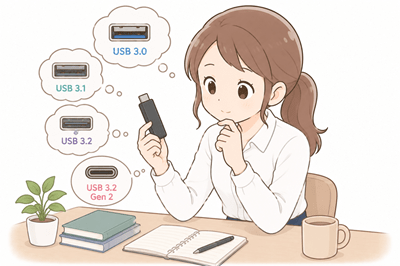
USB規格については、別途表を用意したのでご参考ください。
| USB規格・表記 | 最大転送速度目安 | ポイント |
|---|---|---|
| USB 2.0 | 480Mbps (約60MB/s) |
古い規格で、速度を求める用途には不向き。 文書など少量のデータを扱う程度での使用が主な用途。 |
| USB 3.0 USB 3.1 Gen1 USB 3.2 Gen1 |
5Gbps (約625MB/s) |
左記は同じ通信速度の規格で、異なる名称で呼ばれる事もある。 現在のUSBメモリやスティック型SSDでもよく使われる。 |
| USB 3.1 Gen2 USB 3.2 Gen2 |
10Gbps (約1,250MB/s) |
USB 3.2 Gen1より高速な規格。 高速をうたう高速USBメモリ・SSDでよくみられる規格。 |
| USB 3.2 Gen2×2 | 20Gbps (約2,500MB/s) |
さらに高速な規格だが、対応する機器が限られる。 USBメモリやスティック型SSDを選ぶ際は、PC側の対応状況も確認推奨。 |
| USB 4 | 20~80Gbps | 非常に高速な規格。 対応製品では高速なデータ転送が可能だが、USBメモリでは対応製品が限られる。 |
USB規格によってデータを転送できる最大速度が異なります。
これは書き込み速度などUSB本体の性能の物とは別に決められた内容です。
USB規格は、USBメモリだけでなくPCのUSBポート等にも設定されてます。
異なる規格で接続した場合、性能は最大転送速度が低い方の規格に合わせられます。
製品で現在よく見るのは、Gen1・Gen2といった規格ですね。「速い製品を買ったのに速度が出ない」と思ったら、PC等のUSB規格も確認してみると良いでしょう。
あとがき
今回は「USBメモリと外付けSSDどっちが良いのか?」というテーマで話してみました。
安さを求めるならUSBメモリ、性能重視ならSSD。少なくとも確認範囲では、「高速USBはスティック型SSDに立場を奪われつつありそう」というのが、比較検討や製品使用を重ねての、現状私なりの結論ですね。
これを言うのはズルいかもですが、最終的にはやはり個々の性能次第。
いずれにしても、スペック表や口コミ等を詳しくチェックするのが1番大切と思った次第です。
当ブログでは、他にも記録ストレージに関する記事を執筆しています。
良かったら、下記記事もご覧ください。