 HouseLife


この記事には広告を含む場合があります。
記事内で紹介する商品を購入することで、当サイトに売り上げの一部が還元されることがあります。
パソコンを利用していると、避けられないのが容量不足の問題。
長く使ううちに必要データが増え、いつの間にか容量がいっぱいになる事も多々あります。
当記事では「パソコンが容量不足の時に出来る対策」をまとめました。
不要データの削除や外部ストレージなど、容量を増やす様々な方法を紹介します。
記事では自分のノートPCで試しての感想、実体験も併せてお伝えします。
「私はこうだった」というリアルな感想も、共有しますのでご参考下さい。
「パソコンの容量がいっぱいな時」に出来る事
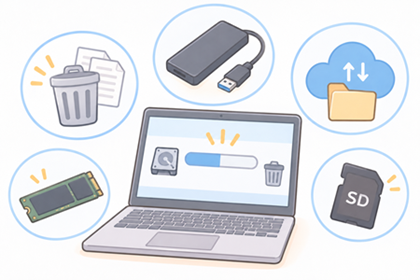
パソコンの容量が足りない時は、大きく分け不要データの削除で「容量を空ける」。
あるいはUSBの様な外付けストレージ等で、「容量を増やす」かの対策があります。
下記は、その主な方法です。
| 方法 | 特徴・メリット |
|---|---|
| 不要・一時データの削除 | 費用をかけずに対策できるため、最初に行いたい方法 保存容量は増やせず、効果は限られる |
| 外付けストレージ(USB・SSD)の使用 | 手軽に容量を増やしやすい 用途に応じ、様々な製品を選べる 容量・性能を求めると価格が高い |
| SDカードの使用 | SDカードを活用して容量を確保できる カードスロットがある機種なら、挿しっぱなしで利用しやすい スロットがない場合、カードリーダーが必要 |
| 内部ストレージの交換・増設 | PC本体の容量を増やせ、過去データの移行も可能 費用や手間がかかり、未対応の機種もある 初心者にはハードルが高め |
| オンラインストレージ | インターネット上にファイルを保存できる 別のPCやスマホからもデータにアクセスできる 多くの容量を確保するには、継続費用がかかる |
まず試したいのが、不要データの削除でどのぐらい容量を空けられるか。
…とはいえ、データ削除で増やせる容量は限られています。
本格的に対策するなら、容量を増やす方向が効果的です。
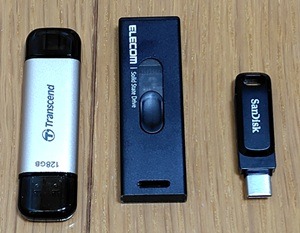
最も分かりやすいのが、USBやSSD等の外付けストレージを使う事。
様々なデバイスで活用するなら、オンラインストレージも便利です。
内部ストレージでの対策は、手間や機種条件がありハードルは高め。
そのぶん実施出来れば、効果・快適性共に優れたモノとなっています。
容量を増やす方法は様々なので、後述の説明も参考に個人に合った物を選択下さい。
「不要・一時ファイルの削除」で容量を空ける
容量不足の際は、まず不要データや一時ファイルが容量を圧迫してないか確認しましょう。
PCの容量を増やすには、どうしても費用がかかりやすいです。
これらは基本的ですが、費用をかけずにできる手軽な容量対策です。
まずは不要データが容量を圧迫していないかをチェック。
それでもダメなら増やすといった形で、ステップを進めて行くのがオススメです。
不要なファイルの削除
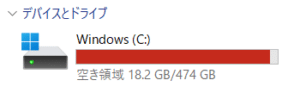
容量不足を感じたら、まず始めに試したいのが不要ファイルの削除です。
下記は、容量を圧迫しやすいデータの例です。
- 動画ファイル
- ゲームソフト・アプリ
- 大量の画像・音楽など
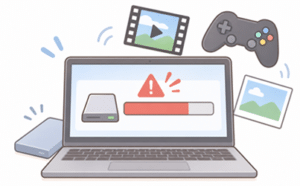
動画やゲームは、容量が多くなりやすい傾向にあります。
動画は、高画質・長時間になるほど容量を圧迫。
ゲームも物によりますが、1つで大きく容量を喰う事があります。
これらを中心に、定期的に不要データの見直しを行うと容量を空けやすいです。
容量が多く、使用機会の少ない物を優先し、不要な物があれば削除しましょう。
削除したデータが「ごみ箱」に残ってないかも確認して下さい。
中身を確認のうえ、「ごみ箱を空にする」からきちんと削除しておきましょう。
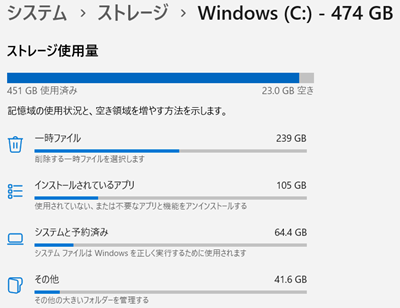
Windowsの「設定→システム→ストレージ」で、ドライブの使用状況を確認可能。
アプリや一時ファイルなど、項目別に使用容量を把握でき、原因確認に役立ちます。
また画像や音楽データも1つ1つは軽いですが、大量になれば圧迫の原因になります。
高画質・高音質のデータが大量にとなると、容量を圧迫しやすくなります。
保存機会も多く整理対象にしやすい為、今回は説明に加えさせていただきました。
使用は少ないけど削除が惜しいデータは、後述する外付けストレージへの保存候補。
専用フォルダを作る等して整理しておくと、後のデータ整理がスムーズになります。
バックアップファイルの確認
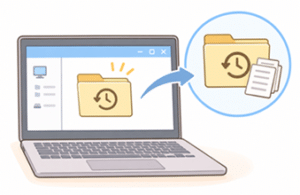
不要と言い切る事はできませんが、バックアップデータが容量を圧迫する事もあります。
- Windowsの復元ポイント、更新プログラムのバックアップ
- その他アプリ・ソフトによるバックアップファイル
自動作成された上記ファイルが、意図しない形で容量圧迫している事もあります。
心当たりがないのに容量が無くなっている時は、確認してみると良いでしょう。
ただし、データ削除はバックアップを失う事を意味します。
削除の際は、必要なデータを削除しないよう慎重に確認して下さい。
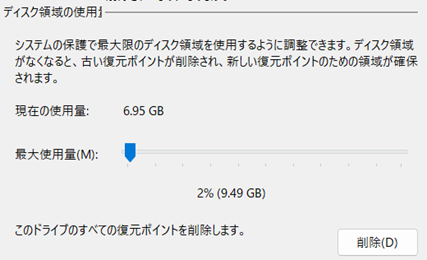
分かりやすいものだと、Windowsの復元ポイントがあります。
これはシステムファイルや設定、インストールアプリ等を以前の状態に戻せる機能。
「復元ポイントの作成」から、構成の「ディスク領域の使用量」で作成容量を変更可能。
数GBは設定しておく事をオススメしますが、確認くらいはしてみると良いでしょう。
一時ファイルの削除
一時ファイルとは、Windowsやアプリが作業時に一時的に保存するデータの事。
例えば、アプリインストールやWindowsの更新、Webサイトの閲覧などで作成されます。
長期間のPC利用では、一時ファイルが蓄積しストレージ容量を圧迫する事があります。
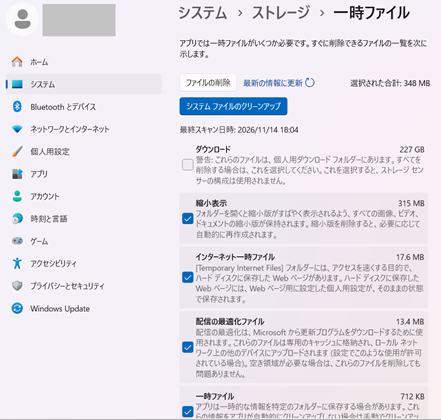
不要な一時ファイルは、Windowsの設定から削除できます。
- Windowsの「設定」を開く
- 「システム」から「ストレージ」⇒「一時ファイル」と選択
- 削除したい項目にチェックを入れ、「ファイルの削除」を実行
設定の「一時ファイル」から、削除できるデータの種類や容量を確認できます。
必要ファイルを削除しないよう、削除前によく確認し慎重に行って下さい。
特に「ダウンロード」は個人用ファイルの削除が含まれる可能性が高く、チェックは外しておくのが無難。
※デフォルトではチェックは外れています
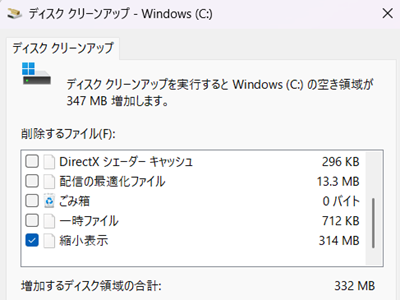
一時ファイルの削除は、ディスククリーンアップからも可能です。
Windowsの検索欄に「ディスク クリーンアップ」と入力し、アプリを開けば行えます。
こちらも削除ファイルにチェックを入れ、OKを選択すればOKです。
個人ファイルの削除は基本的にされません。
但しごみ箱等のデータ削除が含まれる事もある為、削除前には確認推奨です。
外付けストレージ(USB・SSD)で容量を増やす
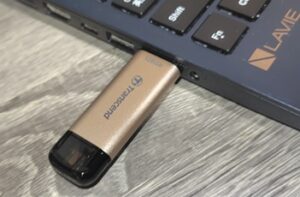
不要ファイルを削除しても容量が不十分なら、容量を増やす方法がオススメ。
USBメモリや外付けSSDは使用方法も分かりやすく、データの移動や置き場所に便利。
これらにも色々な種類があり、「容量・サイズ・速度」は特に使用感を左右します。
古いPCの内部SSD等も外付け化できますし、選択肢の幅広さが魅力ですね。
USBとSSDどっちを選ぶべきか
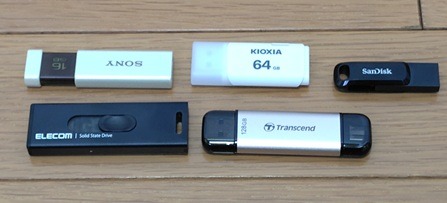
USBメモリや外付けSSDは、どちらも様々なデータを保存できる記憶媒体。
PCのUSBポートに差し込む事で使用できます。
USBメモリは、比較的安価で低容量の製品を選びやすいのが特徴。
SSDは速度や容量を重視した製品が多く、大容量データの保存に向いてます。
⇒USBメモリとSSDはどっちがいい?速度・容量・価格の違いを実際に比較
両者とも抜き差しの手間はある為、「使用機会が少なく容量の大きいデータ」を移すのが良いです。例えば、「思い出に撮影した動画・画像」などですね。
容量や速度等の性能が良いと、どちらもやはり価格が高くなります。
用途に応じ、USBとSSDどちらが良いか検討すると良いでしょう。
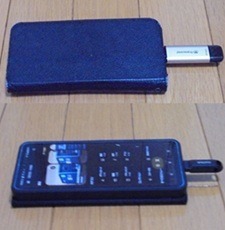
気軽に試したり、写真などの低容量データが中心ならUSBメモリがオススメ。
画像やテキストなど、1つ1つの容量が少ないデータを移すのに向いてます。
私が調べた限りでは、USBの方が「デュアルコネクタ(USB type:A C両対応)」の製品が多め。
スマホとPC両方で使いたい方にも良いかと思います。
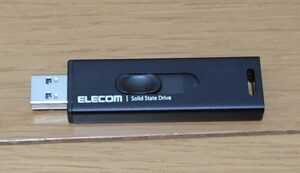
SSDは容量や転送速度に優れた製品が多く、動画やゲーム等の大容量データの保存に向いてます。
保存も素早く行え、容量にも余裕を持てるため、快適に使える製品が多いです。
本格的な容量確保を考えている方にオススメですが、そのぶん価格も高め。
あまり費用をかけたくない場合、500GBあたりのモデルが狙い目です。
⇒エレコム「ESD-EMA0500GBK」使用レビュー|500GBのスティック型SSD
小型ストレージを挿しっぱなしで使う

外付けのUSBやSSDは抜き差しの手間があり、アクセスが少々面倒な欠点もあります。
もっと普段使いに特化したいなら、小型モデルが使いやすいです。
これらは挿しっぱなし利用を想定し作られた製品。
挿したままでも邪魔にならず、疑似的に内部ストレージを増えた感覚で使用できます。
「データを捨てるのが苦手」、「身近に置きたい」という方にオススメ。
私の場合、動画や画像を中心に「あまり使わないけど削除したくないデータ」を小型SSD。
「さらに使用・閲覧機会の少ないデータ」を従来の外付けUSB・SSD等に保存してます。
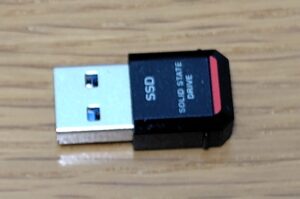
USB・SSD共に小型モデルが存在しますが、個人的にはSSDが良いと思います。
特に上記画像製品はコピー速度も速く、動作も安定。
日常的かつ快適に使用できます。
⇒小型SSDの挿しっぱなしで容量不足対策【「SSD-PSTU3A」レビュー】
古いPCのSSD・HDDを再利用する
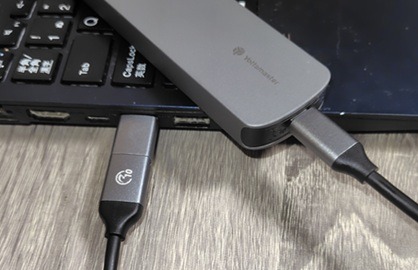
上記はM.2 SSDの外付けケース
もし古いPCがあるなら、その内部ストレージを再利用して容量確保する事も可能。
専用ケースを利用すれば、内部のSSDやHDDを外付け化できます。
まとまった容量も確保しやすく、ケースも数千円で購入できます。

画像はM.2 SSD
ただし外付けケースは、SSD・HDD各種で対応の物を選ぶ必要があります。
M.2 SSDにしても、サイズや通信規格等で様々な種類があります。
取り出しの前には、PCにどんなSSD・HDDが内蔵されているか調べておきましょう。
取り外しの手間はありますが、物があれば低価格で外付けストレージを入手可能。
過去データの発掘にも使える為、移行を諦めたデータがある方にもオススメ。
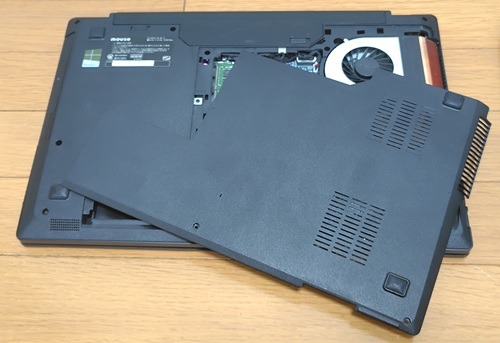
ただ機種によっては、底面パネル等の取り外しが難しいパソコンもあります。
私が取り外しをした際も、何台かはやむなくパネルを破損させつつとなりました。
その際の様子、M.2 SSDの種類等は下記記事で紹介してます。
⇒古いPCのデータを取り出して移行してみた
ちょっと難しそうと思ったら、PC業者に相談してみましょう。
⇒【デジタルデータリカバリー
SDカードを利用して容量を増やす
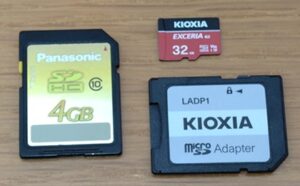
PCの容量確保には、SDカードも使用できます。
下記方法を使えば、PCでSDカードを読み込む事ができます。
- SDカードスロット搭載のPCを使う
- SDカードリーダーを使う
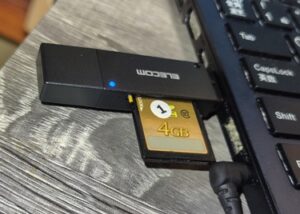
SDカードスロットは、全てのPCに搭載はされてません。
その場合、SDカードリーダーを使えばUSBポートから読み取り出来ます。
カードリーダーは、記録ストレージ本体より安く購入が可能です。
特に下記の様な「USB Type A・C両対応」のタイプだと、PC・スマホで使えて便利。
カードスロットがあるPCの場合、挿したままの利用も可能です。
USB等に比べ飛び出し部分も少なく、普段使いもしやすくなります。
どちらにしても、余らせてるSDカードがあれば、コスパ良く容量確保ができオススメ。
PC買い替えの際は、カードスロットの有無で検討するのも有りだと思います。
オンラインストレージで容量を空ける

PCの容量確保であれば、オンラインストレージも有効。
他PCやスマホでの利用も可能なので、複数デバイスで活用したい時に便利です。
インターネット上にファイルを保存できる為、USBポート等の制限もありません。
オンラインストレージとは?
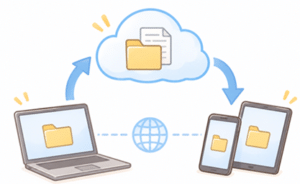
オンラインストレージとは、インターネット上にファイルを保存できるサービス。
クラウド利用のサービスの一つで、保存ファイルは別PCやスマホからもアクセス可能。
クラウドとは、インターネットを通じて、サーバーやソフト、データ保存領域等を利用できる仕組みの事。
ファイルをクラウドに保存してPC容量を確保したり、データバックアップに活用できます。
クラウド上のファイルは、種類やサービスによっては利用時に再ダウンロードが必要です。
使用頻度が低く容量の大きいデータを預けておくと、容量確保に効果的です。

ただし、多くのサービスでは無料で使用できる容量は限られています。
より多くの容量を使用したい場合、有料プランの契約が必要になるので注意です。
サービスや設定により、クラウドとPCの両方にファイルを保存する事もできます。
これにより重要なデータのバックアップとして活用する事もできます。
OneDriveの使用例
身近なサービスですと、WindowsにはMicrosoftの「OneDrive」が用意されてます。
Microsoftアカウントがあれば利用でき、無料であれば5GBまで使用可能です。
興味のある方は、OneDriveの無料分で使い方に慣れると良いでしょう。
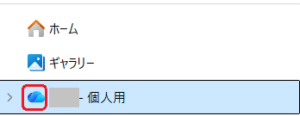
OneDriveを開くと、雲の形のフォルダが表示。
ここにファイルを保存すると、クラウド上に保存できます。
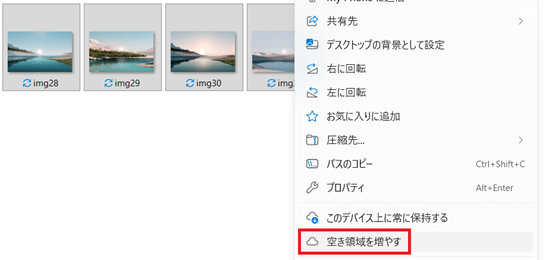
状態に「チェックマーク」「青い矢印」がついた物は、PC内にあるデータ。
クラウド上のみに保存し容量確保したい時は、右クリックの「空き容量を増やす」でOK。
青い矢印は同期状態を意味し、変更を加えた際にPCとクラウドで同状態になるよう同期される。

状態に雲のマークがついたデータは、クラウド上にのみ存在。
ファイルを開く際には、ダウンロードが開始されます。
チェックマークがついたデータは、PC内にあるデータ。
クラウド上に戻す時は、右クリックから空き容量を増やすでOK。
内部ストレージを交換・増設する
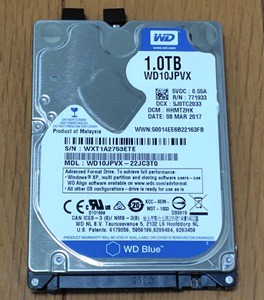
画像は1TBのHDD
PCの容量不足の根本的な解決には、内部ストレージの容量を増やすのも有効です。
外付けSSDやUSBと違い、PCストレージそのものを変更でき、普段の使い勝手を維持できます。
PC内部のストレージ容量を増やす手段には、交換か増設があります。
- 交換:現在のSSDやHDDを取り外し、より大容量のストレージに入れ替える
- 増設:現在のストレージを残したまま、新しいSSDやHDDを追加する
交換では、「Windows(OS)の再インストール」や「クローン作成(データ複製)」が必要になります。
上記2つではクローン作製が分かりやすく、現在のデータ・環境を維持する事もできます。
クローン作製は、専用ソフトを使いつつ、SSD外付けケース等を使用すれば可能です。
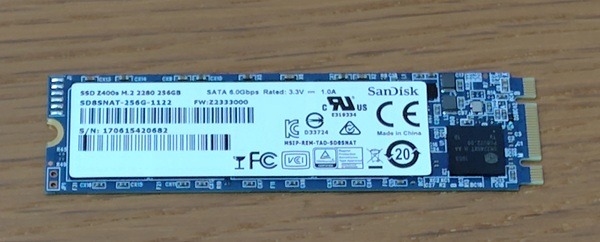
上記M.2 SSDは「サイズ2280、B+M Key、SATA」
増設を行う場合、PCにSSDやHDDを増やせる空きがあるか確認する必要があります。
事前に自分の機種の空きスロット数を確認しておきましょう。
また交換・増設する場合、M.2 SSDやHDDの対応規格も確認しておきましょう。
NVMe、SATAなど、PCが対応する接続規格・サイズ等を選ぶ必要があります。
さらには、PCにより交換・増設自体が難しい機種もあります。
まずはこれらの対応可否から確認する事をオススメします。
初心者にはハードルが高い作業ですので、難しければPC業者への相談推奨です。
「PCの容量対策」を色々試して分かったこと
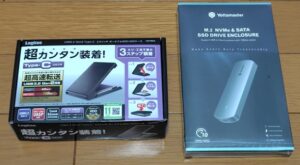
容量不足の対策には、結局何がオススメなのか。
試した範囲での感想や体験談、個人的な結論なんかを最後に共有したいと思います。
繰り返しですが、容量不足は「不要ファイルの削除⇒容量を増やす」の順で対策するのが効果的。
多くの容量を確保しようとすると、結局はお金がかかります。
減らせる物は減らしたうえで、必要な容量を確保した方が良いです。

容量確保の方法は、USB・SSD等の外付けストレージが無難な選択肢。
アクセスの少ないデータは、通常サイズのUSBやSSD。
内部ストレージに近い感覚で身近にデータを置くなら、小型SSDの挿しっぱなしが良好でした。
オンラインストレージは定額費や使い勝手の面で、そこまで惹かれず。
特に使用時にデータをPCに戻す必要があり、私にはネックとなりました。
様々なサービスを試したワケではない為、合うモノがあればまた感想が変わるかも。

自分は「小型SSDの挿しっぱなし」が最終的な解決策となりました。
上記は小型SSDのレビュー時の内容で、現在はもう少し容量整理が進んでます。
当初は18GBだった空き容量も「60GB」ぐらいまで確保、一旦解決としました。
次点でスマホ・PC間でデータ移動が捗る「デュアルコネクタUSB」も便利に感じました。
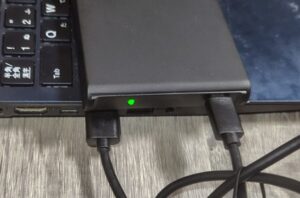
HDDの外付け化では1TB確保できた
他だと、内部SSDやHDDの外付け化はも結構面白い体験でした。
手間がかかるも、少ない費用でまとまった容量を確保できるのが利点。
懐かしの過去データも大量に発掘。
嬉しさで移行した結果、容量不足が加速する結果となりました(笑)
交換や増設も試したかったのですが、現PCだと難しそうだったので断念。
特にノートPCはデスクトップに比べ容量が不足しやすく、交換・増設するにも結構ハードルが高め。
いざ重い腰をあげても、スロット有無や底面パネルが外れない等、物理的に無理なケースも。
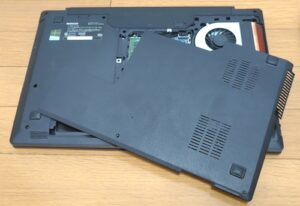
PC買い替えの際は、増設スロット等も含め、総合的に容量を見ると失敗を減らせるかと。
本格的な容量確保を考えた時、交換や増設を想定したモデルの方が後々の選択肢は広め。
外付けストレージを活用したい人は、USBポートの規格、SDカードスロットの有無もチェック。
カードスロットがあれば、SDの挿しっぱなしが可能なので容量確保もしやすいかと。
この辺の知識も増えたので、次回のPC買い替えは違った選び方が出来るかもなんて思ってます。
さいごに
今回は「パソコンの容量不足対策」についてでした。
長年PCの容量不足に悩み、色々と試してもきました。
記事中では、分かった事や思った事を結構書けたかなと思います。
私の場合は内部容量を増やしたいというのを、最終的に小型SSDで解決した形ですね。
選べる物や方法が多ければ、選べる選択肢も広くなります。
事情や求める物により正解は違ってきますし、当記事がその一助となれば幸いです。
PCやストレージ関連では、下記記事も執筆してます。
