 HouseLife


この記事には広告を含む場合があります。
記事内で紹介する商品を購入することで、当サイトに売り上げの一部が還元されることがあります。
ノートPCを使っていると、よく悩まされるのが容量不足。
外付けのUSBやSSDもあるとはいえ、データはやはり手元近くに置きたい。
削除しにくいデータも多く、内部ストレージが容量ギリギリな方も多いかと思います。
今回はそんな私が、「小型SSDの挿しっぱなしで容量不足で解決できるか」を検証。
バッファローの小型SSDを使い、普段使いできるかまでレビューします。
結果を言うと、「挿しっぱなし」だと内部SSDに近い感覚で使う事が可能でした。
USBやSSDをいまいち活用できてないという方も、習慣的に使えるかと思います。
ノートPCの容量確保に小型SSDを選んだ理由
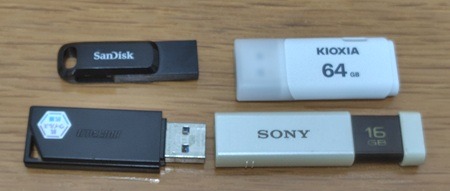
今回の記事は、冒頭の通り「小型SSDでPCの容量不足を解決しよう」という話。
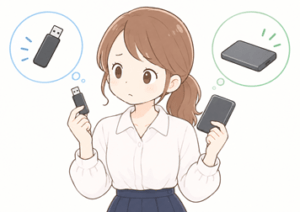
普通のUSBやSSDは普段使いする習慣を作れず、結局データの保存先はPC内部。
容量アップを実感するには、違う使い方や方法をする必要性を感じてました。
という事で、本題前に少し私のノートPCの話もしておきます。
ノートPCは容量不足になりがち
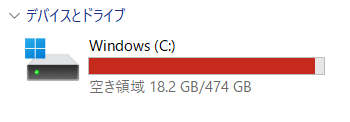
いきなりですが、私のノートPCの容量はこんな状態です。
500GBの内部SSDの空き容量は、18GB程度しかありません。
ノートPCはデスクトップに比べ、容量が少ない傾向にあります。1TB~の製品も出てきているも価格は高く、同じく500GBのノートPC使用者も多いと思います。
容量確保には、不要なデータを削除すれば良いのは知ってます。
でも「出来れば取っときたい」というデータが多すぎるんですよね。
すぐアクセスできる状態にもしたいので、いつも内部ストレージはカツカツ。
容量確保のために、削除データを選別するのも地味にストレスです。
「外付けストレージ」で増えた容量は活用できず

身近な容量不足の解決手段として、下記の様な物があります。
- 外付けのストレージ(USBメモリ・SSD等)の使用
- オンラインストレージの使用
- 内部ストレージ(SSD・HDD)の交換・増設
足りなければ増やせば良い話ですが、結局は日常的な容量不足が解決できてません。
USBやSSDは確かに便利だけど、出来ればもっと身近にデータを置きたい。
増設も私の機種では難しく、SSDの交換もハードルが高く大変そう。
オンラインストレージも何か違うなぁと思ってしまい、利用には至ってません。
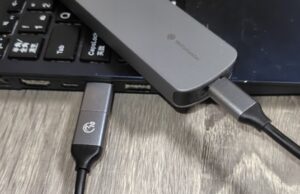
ちなみに上記は、古いPCのM.2 SSDを外付け化した時の画像。
昔のデータが発掘できたのが嬉しく、データ移行してたら容量不足がさらに加速しました。
古い内部SSD・HDDの外付け化自体は、容量確保にオススメしたい手段の1つ。
⇒古いPCのデータを取り出して移行してみた

色々試して思ったのが、外付けSSDを挿しっぱなし運用したらどうかという事。
いつでもSSDにアクセスできれば、疑似的に内部ストレージを増やせる。
物理・心理的ハードルを下げ、確保容量をちゃんと有効活用しようという魂胆です。
特にバッファローの小型SSDは、同様の悩みを持つ方に評判も良い様子。
今回は超小型SSDを実際に使い、容量確保と快適性を両立できるか検証します。
バッファロー「SSD-PST500U3-BA」の特徴・製品仕様
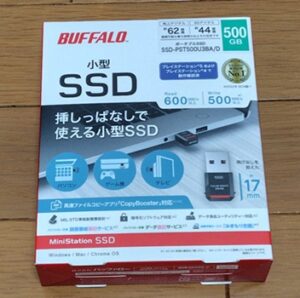
今回購入したのは、バッファローの外付けSSD「SSD-PSTU3A」。
挿しっぱなしの利用を想定した超小型タイプのSSDですね。
私と同じような悩みを持ってるであろう方からの評価も高く、購入してみました。
簡単に製品の特徴・仕様を簡単に紹介してきます。
挿しっぱなしで使える最小クラスの小型SSD
バッファローの「SSD-PSTU3A」は、下記特徴を持つ外付けSSD。
- 挿しっぱなしで邪魔にならない超小型SSD
- USB-Type A対応で250GB~1TBから選択可能
- USB 3.2 Gen 2対応の高速転送
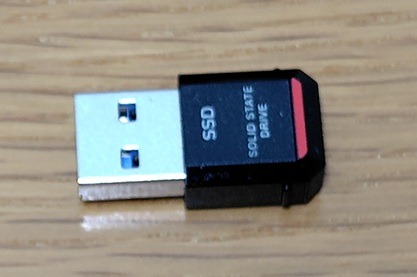
まず特徴的なのは、SSDの中でも特に小さいサイズ感。
他のUSBやSSDと並べると、その小ささがよく分かります。
製品発売の2023年7月時点では、バッファロー史上最小サイズのSSDです。
USBやスティック型SSDは長さがあり、挿しっぱなしだと衝撃等のリスクがあります。
特にノートPCは持ち運びが多く、PCから出っ張りが少ない事が大切。
公式では「耐衝撃性に優れ、万が一の落下にも強い」「動作時の温度上昇を抑える設計で、安定した動作」とも。耐久・安定性にも期待できる製品ですね。

パッケージからも「挿したまま」を推奨してるのが分かる
SSDらしく、高速転送も魅力の1つ。
公称値は「読み込み:約600MB/s」「書き込み:約500MB/s」、USB 3.2 Gen 2対応。
挿しっぱなし利用が目的なので、この位の速度があれば安心といった感じですね。
USB端子はType Aに対応。
ノートPC全体ではType A対応の機種が多い印象なので、好相性。
容量は250GB~1TBまでの3種類。
今回は、容量と価格のバランスを考え500GBを選択。
バッファロー「SSD-PST500U3-BA」の製品仕様
下記はバッファロー「SSD-PSTU3Aシリーズ」の主な製品仕様です。
| 容量・型番 | 250GB:SSD-PST250U3-BA 500GB:SSD-PST500U3-BA 1TB:SSD-PST1.0U3-BA |
|---|---|
| インターフェース | USB 3.2 Gen 2(USB 3.2 Gen 1・USB 3.0・USB 2.0互換) |
| 端子形状 | USB Type-A |
| 最大転送速度 | 読み込み:約600MB/s 書き込み:約500MB/s |
| 本体サイズ | 約14.6×8×28mm(幅×高さ×奥行) |
| 重量 | 約4.5g |
| 電源 | USBバスパワー |
| ファイルシステム | NTFS |
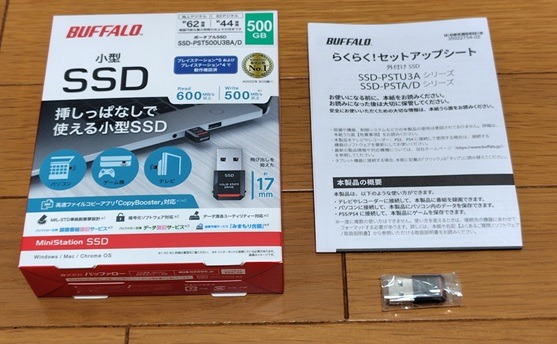
価格変動があり参考となりますが、「250GB」が約1万4千円~。
「500GB」が約1万7千円~、「1TB」が約3万5千円~といった価格です。
※記事執筆時点(R8.11月)、Amazonでの確認内容。
モデルで異なるのは容量のみで、転送速度に違いはありません。
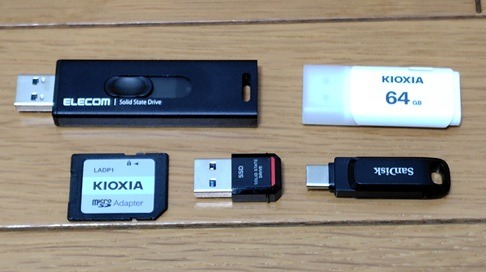
USB類との長さ比較、本体はSDカードより少し短い長さ
形は14.6×28mmの長方形、一般的なUSBやスティック型よりかなり短め。
28mmはコネクタ部分併せての長さで、差し込み時の飛び出し部分は約17mmです。
PC以外の用途だと、ゲーム機(PS4&5)やテレビでも使用可能。
その場合も挿したまま使う事が可能です。
小型SSD「PST500U3-BA」を挿したまま使ってみる

それでは早速、バッファロー「SSD-PST500U3-BA」を使ってみます。
- PCに挿してのサイズ感
- データコピーの速度
- 発熱の様子
挿しっぱなし利用時に気になる上記項目をチェック。
実際にデータコピーしたり、検証ソフトを利用して確認していきます。
PC差し込み時のサイズ感
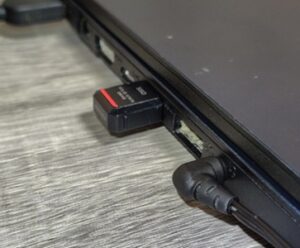
まずはノートPCに挿した時のサイズ感を確認。
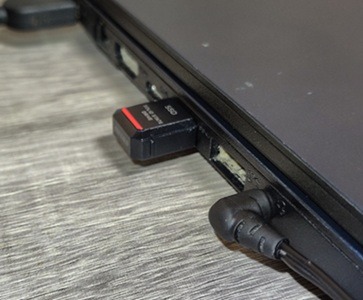
実測したところ、PCからの出っ張りの長さは公称値と同じく約17mm。
感覚としては、イヤホンや電源アダプタと同じか少し短い程度。
ほとんど出っ張りはなく、接続中にぶつかる心配も少なそう。

真上から見ると、こんな感じ。
感覚としては、イヤホンを差し込み時と遜色ない事が分かると思います。
私はノートPCは室内使用が中心ですが、室内で場所を変えて持ち運ぶ事は多め。
移動時含め、使用中は全く邪魔にならず、違和感もありませんでした。
ノートPCを外に持ち運ぶ場合も、不便なく使えると思います。
実際の口コミでも、外での持ち運び時に役立っているといった声もみられました。
データの転送速度をチェック
まずは転送速度を確認します。
毎度のことですが、今回も下記ファイルでコピー速度を確認します。
- 動画(5GB×4=20GB)
- 画像(640ファイル=820MB)
※本製品はUSB3.2Gen2対応ですが、私のPCのUSB AポートはGen1です。
以降のデータは、USB Gen1環境で測定した物である事をご了承下さい。
動画・画像のコピー速度
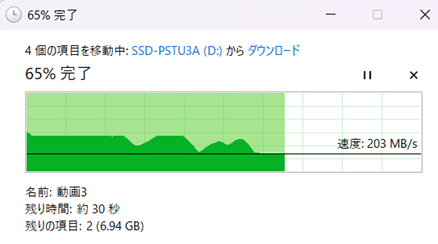
最初は5GBの動画を4本、合計20GBのデータコピーです。
まずはPCからSSDへコピーし、書き込み速度を確認。
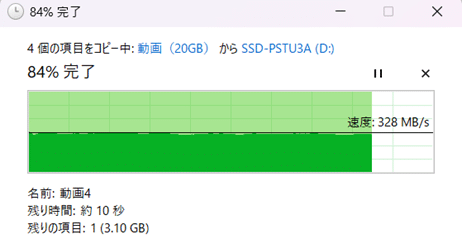
転送速度は約320MB/sで推移、完了まで約1分3秒。
速度低下もなく最後まで安定していました。
さらにコピーしたデータをSSDからPCへ戻し、読み込み速度を確認。
序盤は約400MB/s程度出ていましたが、後半徐々に失速。
それでも約1分程度でコピーが完了しました。
当SSDは、公称値でも書き込みより読み込み速度が100MB/s速い仕様。
結果にもよく出ていましたね。
速度低下は、おそらく連続使用により発生したものと思われます。
これはUSBやSSDによくある挙動で、今回も少し時間をおけば改善しました。
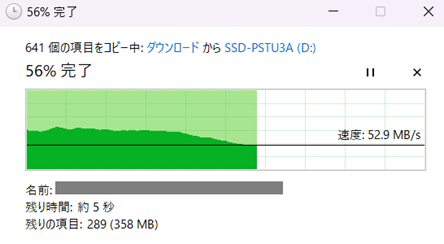
合計820MBの画像コピー時の様子はコチラ。
速度は大体80~50MB/s、完了までに約12秒でした。
読み込みは動画と同じく、書き込み時よりやや速い形で落ち着きました。
コピーした容量・時間も少ない為か、速度低下も気にならず。
ベンチマーク結果
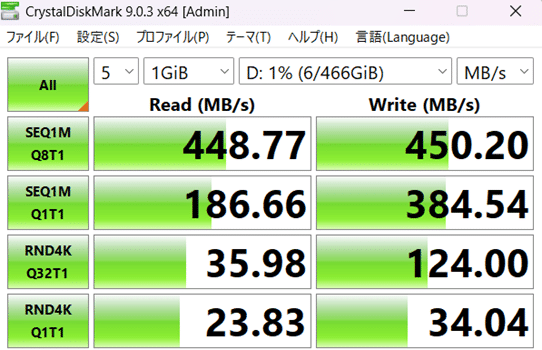
ベンチマークの結果はこちら。
下記は20GBの動画コピー時に測定した内容です。
| 項目 | Read | Write |
|---|---|---|
| SEQ1M Q8T1 | 448.77MB/s | 450.20MB/s |
| SEQ1M Q1T1 | 186.66MB/s | 384.54MB/s |
| RND4K Q32T1 | 35.98MB/s | 124MB/s |
| RND4K Q1T1 | 23.83MB/s | 34.04MB/s |
用語の大まかな解説は下記。
SEQ(シーケンシャル):連続したひと続きの大容量データを読み書きする速度。
RND(ランダム・アクセス):バラバラな場所にある小さなデータを読み書きする速度。
USB 3.2 Gen 1環境という制約も考えると、結果は良好ですね。
USBポートがGen 2対応であれば、より公称値に近い性能が発揮できるかと思われます。
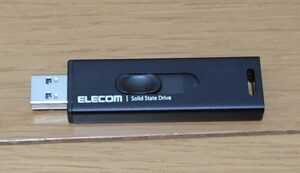
上記はスティック型SSD
当製品と似た速度性能の物ですと、ブログでは過去に下記製品も扱いました。
もし小型というだけでなく、他性能も含めて検討したい方はご参考下さい。
挿しっぱなし時の「発熱」をチェック
転送速度と共に、本体の発熱についても確認します。
検証にはCrystalDiskinfoを使用し、本体温度の変化を見ていきます。
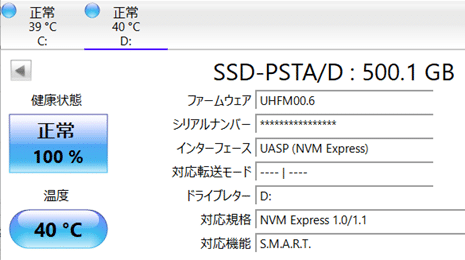
まずはPCに接続した直後、本体温度は40℃と出ています。
室温は約20℃です。
触れた感じもっと低そうですが、実際の内部温度は不明。
ただ今回はこれを基準値とし、変化に着目してみていきたいと思います。
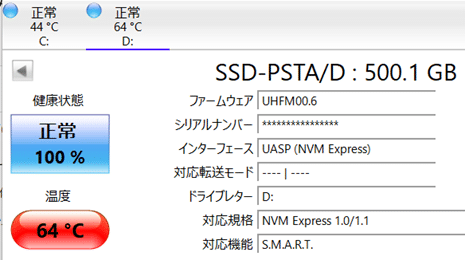
こちらは、20GBの動画コピーを2回(書き込み・読み込み)行った直後。
温度は64℃まで上昇。
実際に触るとそこまでの熱さは感じず、最初より少し暖かい程度。
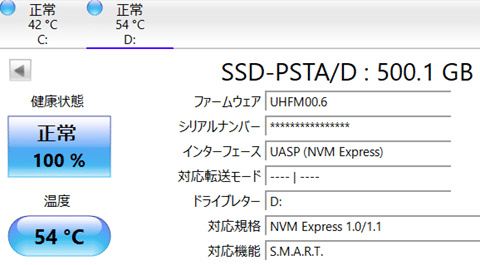
その後は30分も経たず、約50℃台後半へ低下。
以降挿しっぱなし状態を継続してみましたが、約54℃前後で落ち着きました。
触れるとコピー直後より温度は低いですが、少し暖かい程度。
これがPC接続時の通常温度といった様子ですね。
SSDに保存した音楽や動画再生時も、目立った発熱は無し。
約54℃程度で推移しています。
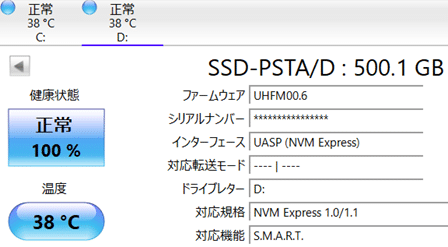
発熱があるのは、書き込み・読み込み時が中心みたいですね。
他ですと、スリープ復帰直後後は約38℃程度まで下がっていました。
その後も挿しっぱなしで使ってますが、異常な発熱や動作異常もありません。
公式の紹介通り、挿したまま使える外付けSSDという事で問題ありませんでした。
本製品の動作温度は、室温で5〜35℃。
今のところ、夏場や連続コピーに注意すれば挿しっぱなしで問題なさそう。
「小型SSDの挿しっぱなし」でPCの容量は増やせた?
その後も、しばらくSSDを挿しっぱなしで運用してみました。
結果から言うと、「外付けだと普段使いしにくい問題」はクリアできました。
まだまだ整理中ではありますが、容量不足も解消に向かってます。
使い始めての変化、思った事はこちら。
- 物理・心理的に外付けSSDを日常使用しやすくなった
- SSD内の音楽や動画再生等も、発熱・動作問題なく可能
- データの置き場所・整理術も考える必要あり

まずPCの本体容量ですが、最初に比べ空きが30GB程度増加。
整理中とはいえ、残18GBから約46GBまで増えました。
挿しっぱなし使用により、私でも外付けSSDを日常的に使いやすくなりましたね。
普通の外付けSSDだと抜き差しが面倒で、何となくデータを遠くに置く感覚がありました。挿しっぱなしにより、心理的ハードルが下がったのが大きかったです。
SSD内のデータを開いた際も、温度変化は上がっても2~3℃程度。
動作も内部ストレージと変わらずスムーズ、疑似的な内部ストレージとして活躍中です。
ただ何をどこにおくかという、データの置き場所・整理の課題は残ってます。
私の場合は、再入手しやすい音楽や画像データ。
利用が少なく容量が多い物、最悪手放しても諦めのつくデータ等から移し始めてます。
フォルダ等も見直してますが、結局データ整理しないと容量確保も進まず。これも容量確保ができた証拠という事で、しばらくは手持ちデータと向き合う時間となりそう。
バッファロー「SSD-PST500U3-BA」使用レビュー
続いて、「SSD-PST500U3-BA」自体のレビューに移ります。
こちらは、私の感想要約です。
- 最小クラスのSSDで、挿しっぱなし利用しやすい
- 高速転送でデータ移動も快適
- 連続使用では、速度低下・温度上昇もある
- USB Type:Aのみ対応なので注意
繰り返しですが、1番の魅力は「挿しっぱなし想定の超小型SSD」である点。
PCから出っ張らず、1週間程度使っても邪魔に感じる場面はありませんでした。
またGen1環境でも十分な速さを発揮し、データ移動も快適に行えました。
私の利用範囲では、過度な発熱やそれによる動作異常もありません。
外部ストレージを身近に使いたいという声に、きちんと応えられる性能を実感できました。
ただ大容量データの連続コピー時には、一時的な速度低下も見られます。
動作異常はなかったとはいえ、読み書き時には温度上昇もあります。
個人的には、「アクセス機会が多い数GB程度のデータを細々保存する」のが使いやすく感じます。
極端に容量の多いデータも保存可能ですが、そちらは別に適任がいるイメージですね。
削除しにくく容量圧迫に繋がってるデータを置く方が、個性を活かせる様に思います。
試せてませんが、バッファローのCopyBoosterというアプリでコピー高速可も可能との事。
⇒「バッファロー(CopyBooster ダウンロードページ)」
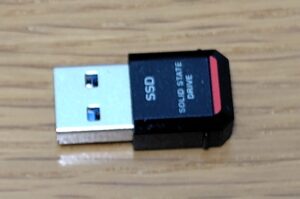
また対応規格はUSB Type:Aのみの点にも注意。
変換アダプタを使う手もあるかもですが、そうすると超小型の利点が失われます。やはり、USB Type:Aポートが搭載されているPC向けの性能になるかと思います。
悩みと使用環境がマッチすれば、かなりオススメできるSSD。
容量が足りないけど外付けSSDは面倒と感じてる方に、ぜひ試して頂きたい製品です。
この使用感が分かっていれば、1TBモデルでも良かったかもですね。
予算の関係で500GBにしましたけど、本格的な容量確保を検討してる方はぜひ。
さいごに
今回は、「ノートPCの容量不足をSSD挿しっぱなしで解決する」という話でした。
データ整理という課題は残りましたが、まぁ嬉しい悲鳴かなという感じです。
心理的に日常使用しやすいストレージが増え、長年の悩みも解決に向かってます。
ちなみにUSBメモリでも、超小型タイプが存在します。
いつか試してみようかとも目論んでいますので、そのうち紹介出来ればと思います。
当ブログでは、他にも記録ストレージ関係の記事を執筆してるので紹介します。
- USBメモリとSSDはどっちがいい?違いを実際に比較
- SDカードの写真・動画をパソコンで見る方法
- SanDisk「Ultra Dual Drive Go 128GB」レビュー|スマホ対応小型デュアルUSB
試せてませんが、「SDカードスロット付きPC」で挿しっぱなし運用できたら面白そう。
無いという方でも、カードリーダーを使えば使用自体はできますので、お試しください。