 HouseLife

この記事には広告を含む場合があります。
記事内で紹介する商品を購入することで、当サイトに売り上げの一部が還元されることがあります。
USBメモリやSDカードには、大容量に見せかけた容量偽装品が存在します。
有名メーカーの偽物等もあり、ネット通販で格安製品として流通しています。
こうした容量偽装品には、容量以上の保存によるデータ破損等のリスクもあります。
販売ページ削除により、返金・サポートにも期待できない等注意が必要です。
そこで本記事では、「USB・SDカード等の容量偽装品の確認方法」を解説。
実際に偽装品を購入し、H2testw・ValiDrive等のチェックツールの使い方を紹介します。
容量偽装はUSBだけでなく、外付けSSDでも出回っています。
容量偽装品を買わない為の製品選びも解説するので、ぜひご参考ください。
USBメモリ・SDカードの容量偽装とは?
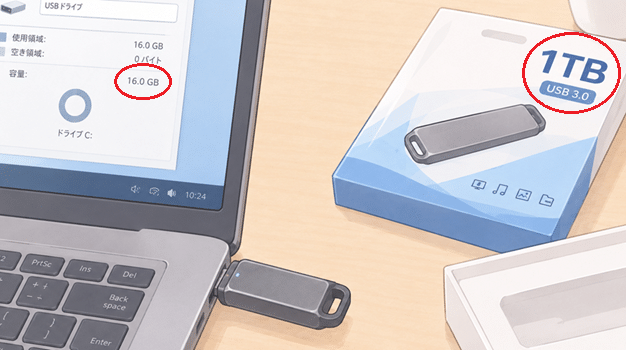
USBメモリやSDカード等の容量偽装品とは、保存可能容量を多く見せかけた製品の事。
大容量があるかのように偽装され、実際には表記より少ない容量しか保存できません。
保存可能容量を超えると正常な保存が出来ず、データ破損リスクもある製品です。
容量偽装品は、ネットショップ等様々な場所で出回っています。
意外と身近で販売されている為、ストレージ購入の際は注意が必要です。
USBやSDカードの容量偽装の特徴や仕組み等を解説。
実際に調査・購入して分かった事も併せてお伝えします。
USBメモリ等の「容量偽装の仕組みとリスク」
先述の通り、USBメモリやSDカードには保存可能容量を偽装した製品があります。
ここでいう容量偽装とは、下記等の表記を指します。
- 商品販売ページでの紹介文言
- PC接続した際に表示されるストレージ容量
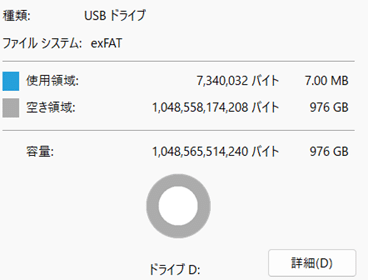
実際は16GB程度だが、PC上では1TB近くと表示された
特筆すべきは、PC上でも偽装された容量が表記される点。
「ショップで1TBと表記されたSDカードを購入、PC接続中も1TB近くの容量が確認できる。
しかし実際の保存容量は16GBしかない」、という偽物も少なくありません。
容量偽装品には、PCに伝える容量情報と実際の容量情報が一致してない製品もあります。
その為PC上では大容量かの様に見えても、実際の保存容量は少ない事もあり得ます。
具体的な偽装方法の仕組みは、製品により異なります。

画像はUSBメモリの容量偽装品
保存可能容量を超えてデータを書き込むと、正常な記録が出来ません。
さらには以前の保存データが破損する恐れもあり、注意が必要です。
またUSBやSDだけでなく、外付けのSSDでも被害が報告されています。
こちらも1TBと謳うも、実際には約14GBしかない製品でした。
参考元の報告書だと、「SSDにUSBメモリと思われる基盤が入っていた」。
後に「販売ページは削除されていた」ともあります。
記録ストレージ全般で容量の偽装はあり得る事。
速度面の偽装や返金対応が望めないといった可能性も、認識しておくべきです。
※参考「国民生活センター(容量が偽装されたポータブルSSD)」
容量偽装が疑われる製品の特徴

下記は、容量偽装が疑われる製品によくある特徴です。
- 容量に対して価格が極端に安い
- 商品説明や販売者情報に不自然な点がある
- メーカー情報を調べても、情報が極端に少ない
- レビューに容量不足やデータ破損の報告がある
今回は検証に向け、実際に偽装品を調べて購入しました。
上記は、その調査中で感じた傾向も含まれます。
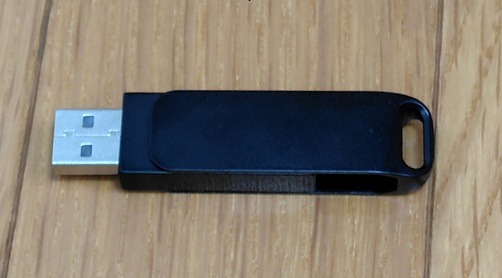
容量偽装品にはメーカー表記がない物も多い
まずは性能や容量に対し、価格が極端に安い事。
例えば今回買ったUSBは、容量1TBで規格がUSB3.1。
これで価格が2,000円以内です。
同条件で有名メーカーのUSBメモリの価格を調べると、約2万円が多数を占めます。
一見お得な格安製品に見えますが、レビュー数も少なめ。
実際にレビューを見ると、「偽装品だった」との声も見られました。
安さだけで決めつける事はできませんが、相場より安すぎる製品は警戒すべき。
偽装品は、ネット通販を中心に相場より安い値段で売られている事が多いです。
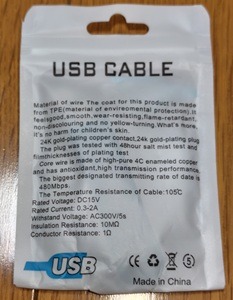
また届いた際には、USBケーブル用と思われる袋に入ってました。
購入後になりますが、製品の杜撰さも判断要素になるかと思います。
こうした製品は、調べてもメーカーや販売者情報もよく分からない事が多め。
販売ページの製品説明にも、ところどころおかしな点も見られます。
但し、著名メーカーの偽物も存在します
先の製品ですと、容量種類は選べないのに1TBと2TBを併記。
USBメモリであるのに、SDカードを思わせる説明等も確認できました。
製品に対し違和感を少しでも感じたなら、偽装がある可能性は否定できません。
信頼ができる製品・販売先である事を確認してから、購入してください。
USBメモリ・SDカード等の容量偽装確認方法

今回は下記2つのフリーソフトを使い、容量偽装の確認方法を紹介します。
- H2testw
- ValiDrive
上記2つは、どちらもストレージの実容量確認に使用できます。
今回は、容量偽装があると思われるUSBメモリを事前に購入。
こちらを使用し、各ソフトの使い方を解説します。
H2testwの使い方
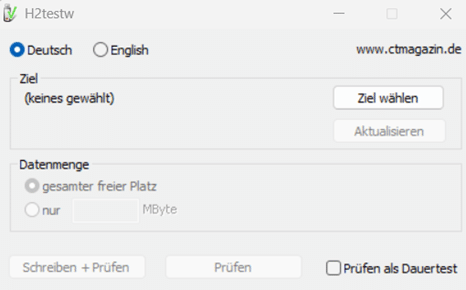
最初に紹介するのは、H2testwというWindows用フリーソフトです。
これを使えば、USBメモリやSDカード等の実際の容量を測定できます。
配布元はドイツのセキュリティサイト「Heise Online」。
インストールは不要で、ダウンロードしたZIPファイルを解凍すれば使用できます。
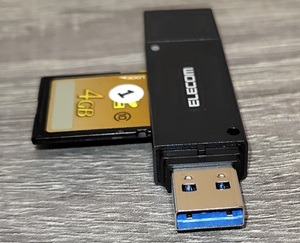
SDカードの場合、カードリーダーを使うと便利
使用の際は、チェックしたいUSBメモリをPCに接続。
SDカードの場合は、カードリーダー等を活用しましょう。
⇒SDカードの写真・動画をパソコンで見る方法(SDカードリーダーの使い方)
また保存データがある場合、バックアップ等でなるべく空の状態にしておきます。
これは「ストレージ内の空き領域(何もデータがない場所)」にテスト用ファイルを書き込み、それを読み戻すことでエラーや容量偽装がないかチェックする仕組み」になっているため。
保存データがあると、その領域の検査ができなくなります。
準備が出来たら、解凍フォルダ内の「h2testw.exe」を実行、起動すればOK。
検査場所を対象のUSB等に設定し実行すれば、検査を行う事ができます。
H2testwでUSBメモリの偽装チェックしてみる
H2testwの使用準備が整ったので、実際にUSBメモリの容量を確認してみます。
先述した通り、事前に用意した偽装品で使い方を解説します。
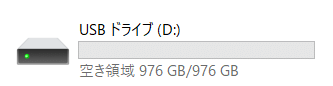
このUSBは製品紹介では、「容量が1TB/2TB、規格がUSB3.1」とありました。
1TBか2TBか不明という、よく分からない製品です。
PCのUSBポートに接続すると、USBドライブとして認識。
画面では976GBと表示されました。
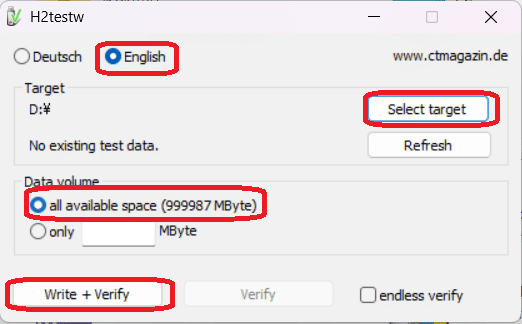
ここでダウンロードしたH2testwを起動。
初期状態だとドイツ語なので、画面上部からEnglishを選択し言語を変更。
Select targetをクリックし、先のUSBドライブ(D)を選択。
Data volumeの項目で「all available space」を選択し、Write + Verifyをクリック。
「all available space」は、現在空いている容量スペースを検査する指示。
「Write + Verify」検査開始の意で、テストデータの書き込みと読み戻しが行われます。
転送速度が遅いと検査に時間がかかる
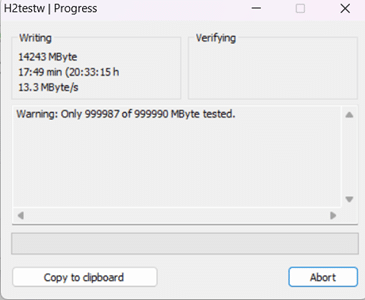
H2testwはしっかりとした検査が行える分、結果が出るまで時間がかかります。
今回のUSBは転送速度が遅く、検査完了までに24時間以上かかりそうな事が判明。
製品紹介には高速とあったものの、転送速度が約11~13MB/sしか出ませんでした。
検査時間は、USBの容量や転送速度等も影響します。
流石に時間がかかりすぎる為、他方法を検討。
ValiDriveであれば早く終わるとの事なので、こちらを試してみる事にします。
検査結果については、別途手持ちの外付けSSDを使って解説します。
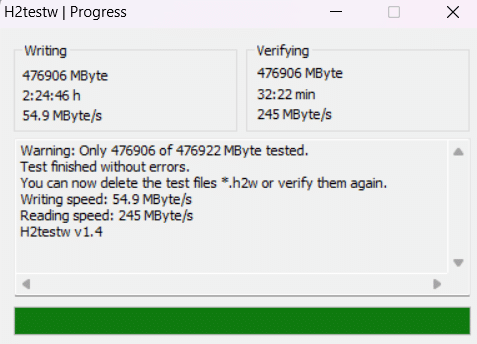
こちらは異常なく検査が完了した際の画面ですね。
「Test finished without errors(検査範囲でエラーなし)」と書かれています。
速度もあり安定しているSSDですが、検査には約3時間かかりました。
エラーがあった際は、下記の様な記述が見られるとの事。
- The media is likely to be defective (メディアに問題がある可能性が高い)
- GByte DATA LOST (正常に検証できなかったデータ量)
- corrupted (データの破損が検出された量)
ValiDriveの使い方
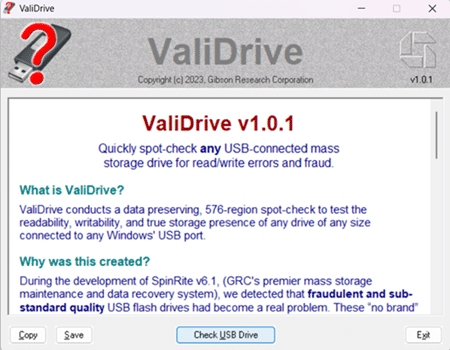
ValiDriveも、USBメモリ等の実容量をチェックできるツールです。
H2testwが全領域検査なのに対し、ValiDriveは576箇所を抽出するスポット検査。
高速検査できる簡易版といった容量チェックソフトとなっています。
こちらもインストールは必要なく、ダウンロードしたソフトを起動すればOK。
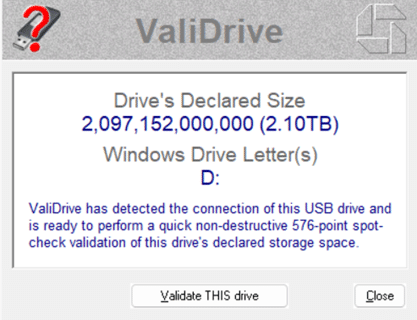
ちなみにここでは2TBと表示された
ValiDriveを起動したら、「Check USB Drive」をクリック。
その後USBメモリ等をPC接続し、「Validate THIS drive」をクリック。
これで検査が開始されます。

検査中は四角いブロックがマップに表示されていきます。
ブロック1つ1つが検査結果で、これを576カ所分行ってくれます。
緑色のブロックが正常、赤色はデータ保存する領域が無い(No Storage)事を示します。
今回のケースですと、赤色は容量偽装が発覚した領域と言えます。
黄色は書き込みエラー、青色は読み込みエラーが発生した領域です。
無事(?)USBメモリの偽装が発覚
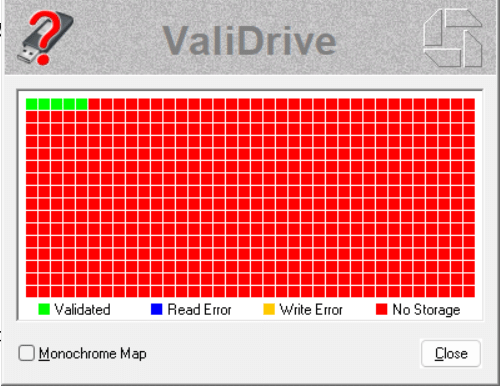
購入したUSBメモリをValiDriveで検査した結果はこちら。
マップは予想通り真っ赤でした。
つまり多くの保存領域は実際には存在せず、容量偽装のあるUSBメモリでした。
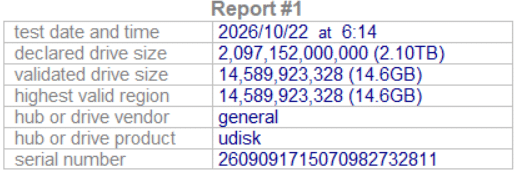
ValiDriveでは、検査結果の詳細データも確認できます。
検査結果には、下記の様に表示されました。
- Declared Size:2.1TB
- Validated Size:14.6GB
つまり「2.1TBあると言っているが、検証できたのは14.6GBでした」という事。
口コミでも16GBしか使えないと見たので、概ね一致しています。
PC表示だと約1TBと表示されてたはずですが、それをさらに盛ってきましたね。
1TB/2TBという表記を、ここで回収してきました(笑)
検査にかかった時間は5分位、正確に測ってないですが長く見ても10分以内。
「高速検証のValiDrive」「精査のH2testw」で使い分ける
今回のUSBの様に、偽装品には転送速度にも難がある製品が多いと予想されます。
そうした製品では、H2testwだとかなりの時間を要してしまいます。
ただValiDriveは簡易検査の為、検査をすり抜ける特殊偽装がある可能性もあります。
まずはValiDriveで簡易検査し、偽装があるか検査。
さらなる偽装調査が必要であればH2testwで検証、と使い分けるのが良いかと思います。
容量偽装を避けるUSBメモリ・SDカードの選び方
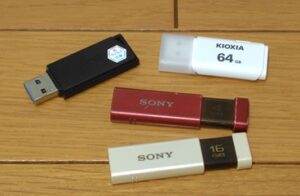
さいごに、容量偽装を避けるUSBメモリ・SDカードの選び方を確認しておきましょう。
- 性能に対し、価格が極端に安い製品は避ける
- 不審な製品は購入しない
- 公式サイトで仕様や製品の存在を確認する
- ショップ名や販売元を確認する
上記はもちろん、まずは偽物が「身近で売られている事」を認識する事。
偽装品を買わない意識を持つ事が1番の対策です。
購入の前に、大丈夫かなと一呼吸置く事を心がけましょう。
相場に対し安すぎる製品は避ける
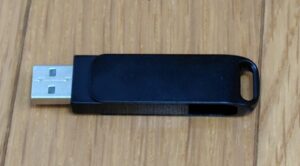
冒頭でも述べましたが、容量や性能に対し価格が極端に安い製品は避けて下さい。
ただし、価格が高ければ偽装が無い事ではありません。
しかし少なくとも調査時には、低価格帯で偽装が疑わしい製品が多々目につきました。
安いUSBメモリが欲しい時は、説明等を見ず偽装品を買うリスクもあります。
高価格帯に比べ、低価格帯ではこうした購入も発生しやすく、特に注意が必要です。
安いから適当でと思わず、購入前には説明やレビューを確認。
不審点が無いか見るクセをつけましょう。
「容量・安さ重視」重視の現実的な選び方
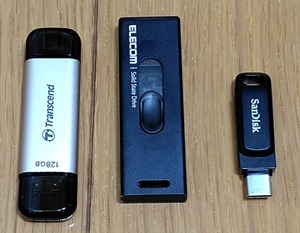
自分でもUSBやSSDを買う事が増えたので、思った事と選び方を簡単に共有します。
- USBメモリで1TB以上のモデルは少ない
- 500GB以上の大容量はSSDに多い
- 安さを求めるなら、容量か速度は妥協する必要がある
まずUSBメモリでは、大容量モデルの数が少ないです。
価格コム等で調べると分かりますが、1TBの相場も約2万円台です。
それが2,000円クラスでポンポン売ってる事が、そもそも怪しいですね。
大容量モデルを選ぼうとすると、外付けSSDも選択肢に挙がります。
ただSSDは速度に優れた製品も多く、価格も高くなりがち。
価格を抑えて購入しようとすると、速度か容量は妥協する必要があります。
容量重視で安くというなら、下記の様な512GB付近のモデルが買いやすいです。
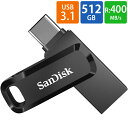

上記あたりが現実的な相場となるので、高いなと思ったら256GBで妥協するのもアリ。
予算や用途に併せ、検討してみて下さい。
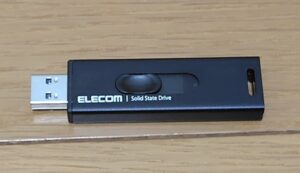
転送速度を重視するなら、500GB付近のスティック型SSDも使いやすいです。
下記製品は、今回H2testwの検証に使用したSSD。
結果はもちろん正常で、使いやすく普段から愛用してます。
公式HP等で製品情報を確認する

また購入したい製品があったら、公式HP等で製品情報も確認したいです。
偽装品にはメーカー・製品の公式HPや情報が確認できない物も多いです。
国民生活センターでも、型番等で検索し公式情報を確認するよう促しています。
これだけで大丈夫と言い切る事はできませんが、公式HPでメーカーや製品の仕様・存在も確認できると、信頼性に繋がります。
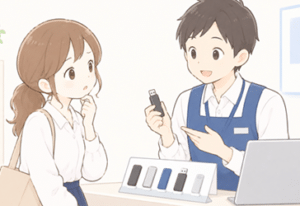
製品購入の際は、販売元やショップ名の確認も大切です。
メーカーHPからはよく公式ショップへのリンクも貼られている為、活用しましょう。
Amazon等のECサイトを利用する際は、公式の出店ストアで買う等も対策も有効です。
日経の報道では、「偽装品はネット通販を中心に相場の半値近い価格で流通」とも。
※参考「日本経済新聞(偽装USB判定ツールを無償公開 AIデータ社、自治体の調査後押し)」
偽装品の購入リスクを少しでも軽減するなら、ネット通販を避けるのも選択の1つ。
選び方に自信のない方は、家電量販店等で相談して選ぶのも良いかと思います。
さいごに
今回は、「USBメモリ・SDカード等の容量偽装と確認方法」を解説しました。
記事の為あえて偽装品を購入しましたが、正直気分の良い製品ではなかったです。
意図せず購入してしまい、がっかりされた方。
偽装品である事に気づけていない方も、少なくないかと思います。
本記事が偽装被害を減らす事に、少しでも貢献できれば幸いです。
当ブログでは、他にも記録ストレージ関係の記事を執筆しています。
USBのレビュー等も含まれるので、ご参考下さい。
- USBメモリとSSDはどっちがいい?速度・容量・価格の違いを比較
- トランセンドの高速USBメモリ「JetFlash 930C」レビュー
- SanDisk「Ultra Dual Drive Go 128GB」レビュー
