 HouseLife

この記事には広告を含む場合があります。
記事内で紹介する商品を購入することで、当サイトに売り上げの一部が還元されることがあります。
部屋のライトの買い替え時となり、気になっていたSwitchBotのシーリングライトを購入。
せっかくなので、使用の様子やレビュー等をまとめます。
こちらはWi-Fi接続で遠隔操作ができるスマート照明。
リモコン操作もでき、無理に便利に使わずとも快適で満足してます。
シーリングライトの交換は初心者ですが、簡単に設置できました。
「プロ版」「通常版」の違いも解説するので、どっちが良いか気になる方もどうぞ。
SwitchBot「LEDシーリングライトプロ」の特徴と仕様
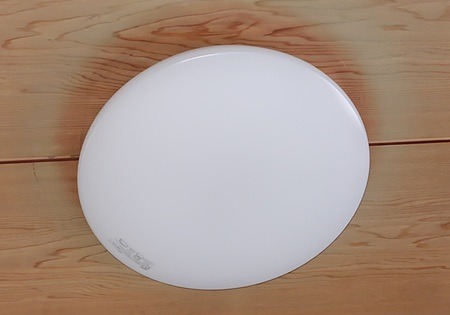
今回使用したのは、SwitchBot「シーリングライトプロ」。
Wi-Fiに接続しての遠隔操作に対応したスマート家電ですね。
調光・調色にも対応しており、物理リモコンでの操作も対応。
スマート家電としても、普通のシーリングライトとしても使用できるグッズ。
プロ版と通常版があり、主な差は「スマートリモコン機能の有無」になります。
遠隔・自動操作もできるスマート照明
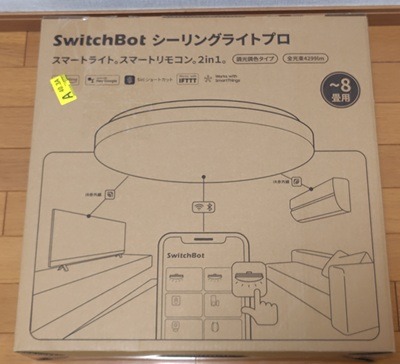
下記は、SwitchBot「シーリングライト」の主な特徴です。
- 遠隔操作対応(Bluetooth&Wi-Fiモジュール搭載)
- 無段階調光調色
- 音声コントロール対応
- 取り付け簡単、防虫防塵仕様
- プロ版はスマートリモコン機能搭載
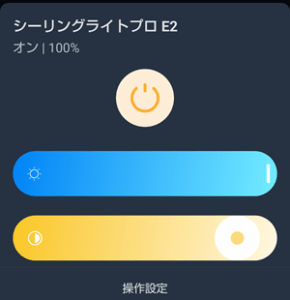
スマート家電といった通り、スマホアプリでの遠隔操作に対応してます。
単体でWi-Fi接続でき、Bluetooth通信にも対応。
外出先でスマホでライトを操作したり、他SwitchBot製品と連携して自動点灯・消灯も可能。
多くのSwitchBot製品は、Wi-Fi接続するにはハブを併用する必要があります。

無段階での調光・調色にも対応。
明るさや光色(色温度)を自由に設定可能です。
アレクサやGoogleアシスタント等、音声コントロールにも対応。
こちらも照明のON/OFFの他、明るさや色温度の調整も可能です。
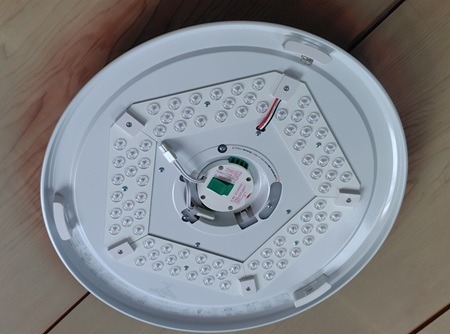
取り付け簡単で、説明書にも器具の外し方から付け方まで丁寧に記載されてます。
埃や虫が侵入しにくい構造なのも、魅力の1つ。
物理リモコンもあるので、従来の様に普通に使ってもOK。
工夫すれば、時間指定や各製品と連携しての自動操作も可能。
単体でシンプルに使ってもOK、SwitchBot製品らしく連携で便利になるのも魅力。
どう使っても快適に操作できる為、初めてスマートホームに触れる方にもオススメ。
SwitchBotシーリングライトとプロ版の違い

SwitchBotシーリングライトには、大きく2種類があります。
通常版の「シーリングライト」。
ハイグレード版の「シーリングライトプロ」の2種類ですね。
これらの主な違いは下記。
| シーリングライト | ・スマートリモコンなし ・価格が安い ・プロと比べコンパクトサイズ ・Φ390×H96mm ・6畳、8畳の2種 |
|---|---|
| シーリングライトプロ | ・スマートリモコン付き ・通常版と比較し明るい ・Φ480×H102mm ・6畳、8畳、12畳の3種 |
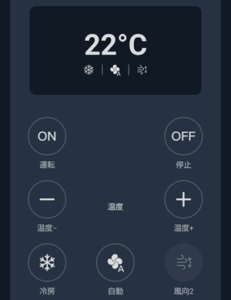
スマートリモコン機能でエアコンを操作する様子
機能面での主な違いは、スマートリモコン機能の有無。
プロ版では、スマートリモコン機能が搭載されています。
これはライトを介し、アプリで赤外線リモコンの機能を学習・操作できる機能。
例えば、エアコンやテレビのリモコン操作をスマホから可能となります。
プロ版はさらに明るさに優れ、12畳まで対応してます。
スマートリモコンに魅力を感じたり、費用をかけても良いモノをと考えるなら、プロ版を選択すると良いでしょう。
逆に通常版のメリットは、コンパクトサイズで価格が安めな事。
通常版とプロ版では、約5,000円近く違います。
明るさも十分ですので、通常版だから暗いという心配もありません。
繰り返しですが、スマートリモコン機能は他家電のリモコン学習機能の事。
通常版でもリモコンは付属してますし、遠隔操作にも対応してるので大丈夫です。
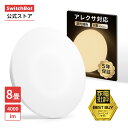
ちなみに私は、プロ版の8畳モデルを購入しました。
当記事では、こちらを使って紹介・レビューしていきます。
SwitchBot「シーリングライト(プロ)」の主な仕様
下記は、SwitchBot「シーリングライト」の主な商品仕様です。
| 公式ショップ |  |
| 参考価格 ※公式より | 通常:6,580円 (税込)~ プロ:11,980円 (税込)~ |
| サイズ | 通常:Φ390×H96mm、約1100g プロ:Φ480×H102mm、約1700g |
| 全光束 | 通常:3500lm(6畳)、4000lm(8畳) プロ:3699lm(6畳)、4299lm(8畳)5499、5499lm(12畳) |
| 調光・調色(色温度) | 調光:1%~100% 調色:2700Kー6500K |
| 通信方式 | Bluetoothバージョン4.2以降、2.4GHz Wi-Fi 対応OS:iOS 12.0以降、android 5.0以降 |
| 定格消費電力 | 36W(6畳)、43W(8畳)、54W(12畳) 待機電力2.2W |
| 機能・特徴 | アレクサ、Googleアシスタント、Apple Siri、LINE CLOVA |
| 内容物 | シーリングライト本体x1、セードx1 、専用取付アダプターx1 リモコンx1、単4形乾電池x2、リモコンケースx1、 ネジx2、取扱説明書 x1 |
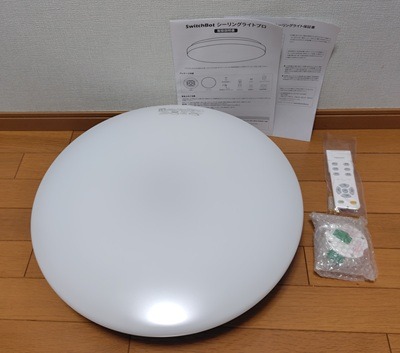
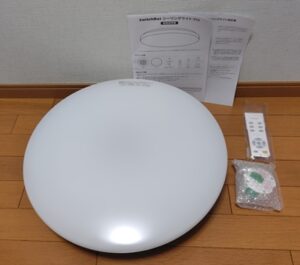
内容物は、大きく「本体」「物理リモコン」「説明書」「保証書」です。
本体類は、専用アダプターにライト本体。
そしてその上に被せる蓋的な部品のセードですね。
プロ版を購入しましたが、特に大きい印象は受けませんね。
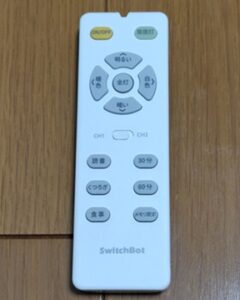
物理リモコンも、一般的なモノとサイズ感は変わらず。
全灯や調光調色にメモリー記憶など、必要な物は揃ってますね。
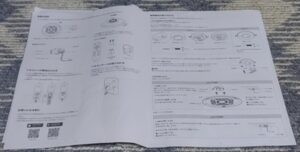
取扱説明書は、他SwitchBot製品と違いサイズも情報量も多め。
設置方法なども丁寧に解説されてますし、初心者も安心です。
SwitchBot「シーリングライト」の使い方

それでは実際にSwitchBotシーリングライトを使ってみます。
プロ版含め、シーリングライトで出来る事を確認。
取り外しや設置方法、調光調色の様子。
アプリでの基本操作やオートメーション設定等を使いながら解説します。
シーリングライトの取り付け方法

SwitchBotシーリングライトは、下記手順で設置します。
- 現在の照明器具を外す
- アダプターを取り付ける
- アダプター側のコネクタを本体中央部を通す
その後、本体を押し上げ取り付ける - 本体側とアダプター側のコネクタを接続
- セードを本体にはめ込み、右に回して取付完了
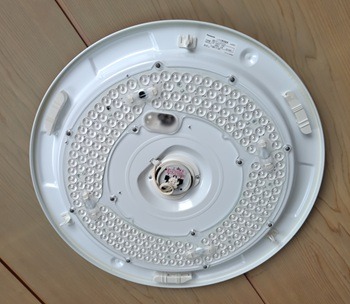
画像は本体
まずは、現在のシーリングライトを取り外します。
セードを外し、その後コネクターを外す。
その後は、本体、アダプターの順で外していきます。
セードは蓋の様な部分で、ライトが付いているのが本体。
本体を外した所にあるのがアダプターです。
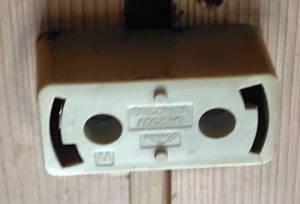
画像は角型引掛シーリング
SwitchBotでは、下記形状の引掛シーリングに対応してます。
- 角型引掛シーリング
- 丸型引掛シーリング
- 引掛ローゼット
- 丸型引掛ローゼット
- 埋込ローゼット
公式サイトから、取扱説明書も確認できます。
心配な方は、そちらから形状やご自宅の環境を確認してみましょう。
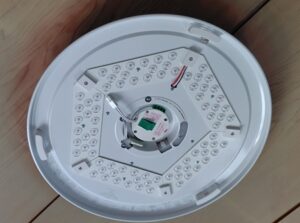
SwitchBotシーリングライトの取り付けは、概ねその逆の手順で行います。
説明書でもかなり丁寧に手順が記載されてますので、不安に思わずとも大丈夫です。
取付完了したところがこちら。
この状態でも、ライトが点灯可能になります。
リモコンが付属してますので、電池を入れて操作確認してみると良いかと。
物理リモコン操作で可能な事
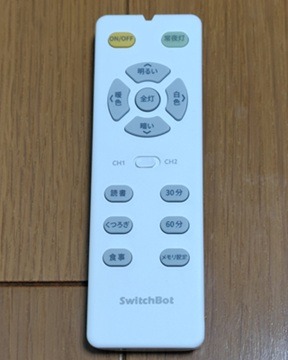
リモコンでは、下記ボタン操作が可能です。
- 全灯、常夜灯、ON/OFF
- 明るさ・色温度調整
- 読書、食事などのシーンボタン
- 切りタイマー
- メモリ設定
- チャンネル設定
他シーリングライトでも見られる一般的な操作は、概ね可能です。

シーンボタンは、読書なら白系の明るい色。
食事なら暖色系といった形で、予め設定された内容に即時切替できます。
メモリ設定は、お気に入りの設定を記憶させる機能。
好みの状態で3秒長押しすると、その状態が保存されます。
SwitchBotアプリにシーリングライトを追加
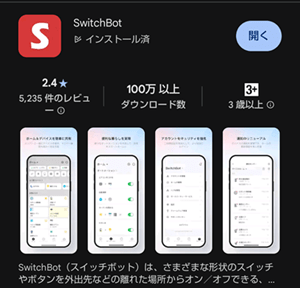
本体設置が完了したら、SwitchBotアプリにシーリングライトを追加します。
この作業により、スマホアプリを使った操作・設定が行える様になります。
switchbotアプリ(外部リンク)
アプリを開いたら、下記手順でシーリングライトを追加しましょう。
- +アイコンより、デバイスの追加をタップ
- シーリングライトを選択
- シーリングライトの壁スイッチをオフ
3秒後に再びON、「次へ」をタップ - Wi-FiのSSIDとパスワードを入力
- アプリにおける「ルーム」「デバイス名」を入力し、完了
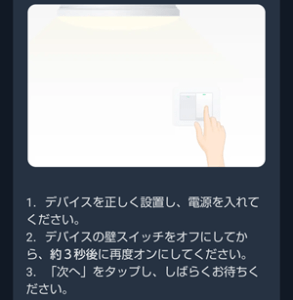
ライトの壁スイッチが無い場合、本体のコネクターを付け外しすれば対応できます。
私も無くこの手順を使いましたが、問題なく設定できました。
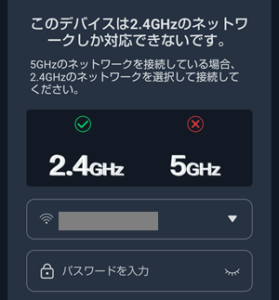
Wi-Fi接続に必要な「SSID」「パスワード」はルーターに記載されてます.
デバイス・ルーム名は、自分で分かる内容を入力すればOK。
「寝室」「シーリングライト」などと言った形で良いかと思います。
ここまでが完了すれば、アプリのホーム画面にシーリングライトが追加されます。
シーリングライトが上手くWi-Fiに接続できない場合

調べたところ、ライトが上手くWi-Fiに接続できないケースも多い様子。
その場合、下記方法も試してみて下さい。
- ファームウェアアップデート
- 2.4GHzの回線に接続する事
- ルーターの再起動
私の場合、「接続済み」となっても遠隔操作が出来ず。
Wi-Fi経由でのスマホアプリ操作が出来ない状態でした。
アプリのファームウェアアップデートを行っても解決せず。
ダメ元でルーターの電源を入れ直したら、解決しました。
同じ状況の方がいたら、参考になれば幸いです。
SwitchBotアプリにおけるシーリングライトの使い方
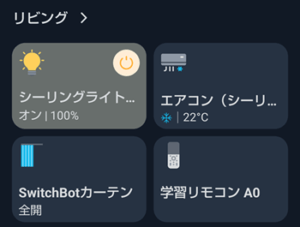
SwitchBotアプリにシーリングライトを追加すると、下記の様な事が可能になります。
- アプリからスマホでライトを遠隔操作
- リモコンのシーンボタンの内容設定
- オートメーション設定
- シーンの作成
ライトの状況は、ホーム画面から確認可能。
アイコンをタップすれば、光の明るさ・色温度を設定できます。
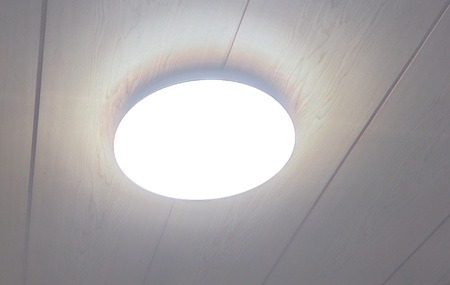
画像は、明るさ100%で点灯した場面ですね。
画像では伝わりにくいですが、しっかり明るいです。
明るすぎる事もなく、他製品と同様と遜色ない明るさ。
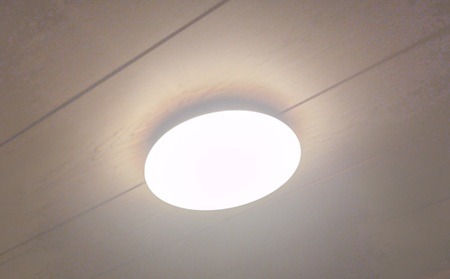
画像は色温度を低くした場合
色温度が高いほど、爽やかな寒色系の光に。
低いと暖色系の光になります。
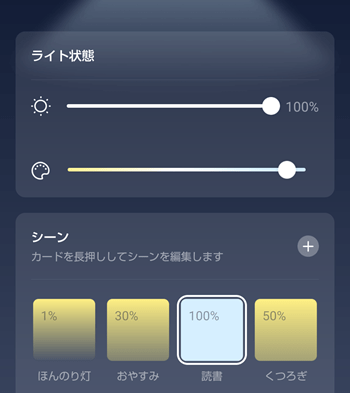
操作設定をタップすれば、さらに詳細な内容を変更可能。
シーンでは、好みの「明るさ」「色温度」の設定を保存できます。
作業用に色温度が高く、明るい光を設定。
就寝やリラックス用に、色温度・照度の光を設定したりできます。
食事や読書といった初期設定が存在しますが、これはリモコンの内容とは別に保存される内容。
スケジュールや遅延実行
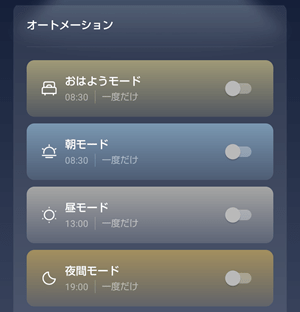
自動操作に関しては、オートメーションやスケジュール、遅延実行があります。
これらは、時間による自動操作の設定です。
時間指定の他、何分後にONといった設定方法にも対応してます。
オートメーションでは、プリセットも用意されており、編集も可能。
中には、一定時間でON/OFFを繰り返す留守番モードもあります。
これは留守だと思わせず防犯に活用する為のモードですね。
シンプルに時間指定で操作したい場合、スケジュールも使いやすい。
どの機能も、点灯・消灯の時間をライトの内容込みで設定できます。
シーリングライトプロで赤外線リモコンを学習
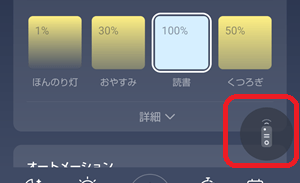
シーリングライトプロであれば、赤外線リモコンの学習も可能です。
操作設定画面の「リモコンアイコン」をタップで行えます。
これは言い換えると、エアコンやテレビ等をアプリ上で操作できる機能。
ハブシリーズにある、スマートリモコンとしての機能です。
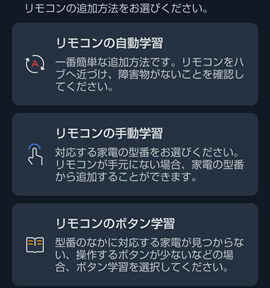
リモコンの学習方法は、下記3種から選択可能。
- 自動学習
- 手動学習
- ボタン学習
シーリングライトプロに向けて、ボタンを押すだけの自動学習。
家電の型番を選ぶ手動学習、特定のボタン機能を覚えさせるボタン学習ですね。
特に理由が無ければ、自動学習を選んでおけばOK。
それで不足する場合、ボタン学習から欲しい機能を覚えさせれば事足りるかと。
追加が完了すると、ホーム画面に家電が追加されます。
アイコンをタップすれば操作する事が可能です。
上記はエアコンの操作画面、冷暖房など基本操作は問題なく行えます。
確認してみた感じ、ハブシリーズの内容と変わらない様子。
この辺りは、下記のハブ製品のレビューもご覧ください。
オートメーション(自動化)とシーンの設定
SwitchBotアプリには、シーンとオートメーションの機能があります。
これらは、先例で説明した内容とは異なる物です。
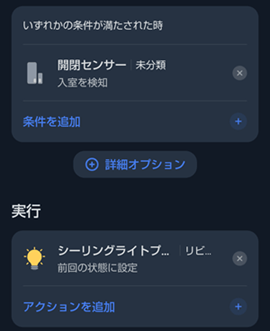
別売の開閉センサーで、入室時にライトをONにする設定
オートメションを使えば、他デバイスと連携し、様々な条件でライトを動かす事が可能。
例えば家に帰ってきたら、ライトをON。
開閉センサーや人感センサーに連動し、ライトをON/OFFするといった機能。
上手く使えば、自動照明としても使えます。
さらにはシーリングライトの状態を、他デバイス動作のトリガーにする事も可能。
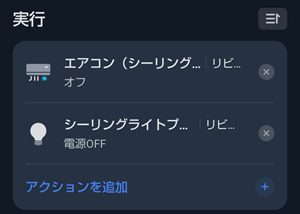
シーンは、複数デバイスを同時に操作する機能。
外出に合わせ、ライト・エアコン・テレビを同時にOFFにするといった具合。
シーリングライトプロであれば、赤外線リモコンの内容も学習できます。
ハブ無しでこうした操作を同時にできるのは、メリットですね。
SwitchBot「シーリングライトプロ」の使用レビュー
それでは、SwitchBotシーリングライトプロのレビューに移ります。
まずは、使用感想の要約から。
- 調光・調色が自由
- Wi-Fi接続等ハブの役割も持てる
- リモコンのボタン数が多く、従来使用も快適
- Wi-Fi接続がしにくい場合も
スマート家電ながら物理リモコンで従来操作もでき、IOT製品初心者も安心。
単体でのWi-Fi接続もでき、ルーターの近くに置きやすい製品なのも好相性。
調光・調色も自由に行え、リモコンボタン数も多く普通操作に快適。
Wi-Fi接続などスマート照明による手間もありますが、大きな問題はなし。
普通のシーリングライトとして見ても、満足できる製品でした。
【良かった点】リモコンとアプリでライトを自由に操作

SwitchBotシーリングライトで、特に良かった点は下記。
- 調光・調色が自由に行える
- 単体でもWi-Fiによる遠隔操作が可能
- プロ版であればスマートリモコンの役割を持てる
- リモコンのボタン機能にも概ね満足
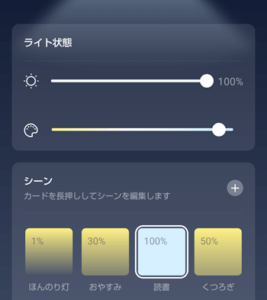
特に良かったのは、明るさや色温度が自由に変更できる点。
アプリでの操作もしやすく、シンプルかつ便利なデザインとなってます。
単体でWi-Fi接続もでき、プロ版ならスマートリモコンとしても活用可能。
生活の中心に設置すれば、家電リモコンもスマホや音声操作に対応できます。
防虫防塵構なのも地味に嬉しい点、音声コントロールも対応してます。
また物理リモコンも、必要なボタンが揃っており使いやすい。
明るさや色温度の調整、シーン切り替えなど、数も内容も満足いく内容でした。
スマート家電とはいえ、物理リモコンで操作したい場面は多々あります。
スマホ操作もリモコンも両方便利というのは、評価したい点。
デバイス連携で自動点灯・消灯がさらに便利に
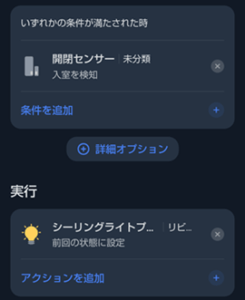
多数のSwitchBot製品と連携できるのも、メリットですね。
「もっと便利にしたい」と思えば、実現できる手段が沢山用意されてます。
ライトという事で、各種センサー類と特に相性が良いかと思います。
SwitchBotのセンサー類と併用すれば、自動化が捗ります。
【気になる点】壁スイッチは常にONにする必要あり

気になった点は下記ですね。
- 壁スイッチは常にONにする必要あり
- 環境により動作反応が遅れる
- Wi-Fi接続が上手くできない場合がある

製品仕様上、壁スイッチは常にONにする必要があります。
Wi-FiやBluetooth通信を行う仕様上、常に電源が入れる必要がある為ですね。
絶対ダメという事はないですが、本製品を使用する意味は薄れるかと。
Wi-FiやBluetooth等を介し操作を行う場合、環境により動作は少し遅れます。
リモコン操作ではラグは感じませんが、「ふわぁ」とした切り替わりで初動は遅め。
即時切り替わる様な物に慣れてる方は、少し気になるかもしれません。
また条件を満たせば問題ないとはいえ、今回はWi-Fi接続で少し躓く事に。
他のSwitchBot製品ではスムーズに接続できてた為、ちょっと焦りました。
もしかしたら接続時にトラブルが発生しやすいのかも…、と少し気になってしまいました。
【総評】初心者にもオススメできる「スマート照明」
SwitchBotシーリングライトのレビュー総評は、使い方自由なスマート照明。
スマート家電としても、シーリングライトとしても満足です。
基本性能も良く、従来の使い方でも便利に使えます。
物理リモコンはもちろん、スマホ・音声操作でも便利に使う事が可能。
IOT製品にありがちな、スマホ操作以外が面倒になるという事もありません。
工夫しようと思えば、SwitchBotならではのラインナップで工夫余地も十分。
「どう使っても問題ない」というのが大事で、大きく評価したい点ですね。
スマートホームに初めて触れる方も、分かりやすく使う事ができます。
スマート化という点でも、SwitchBotである事が大きなメリットになります。
アプリの使いやすさ、各種デバイスの豊富さなど、快適性・拡張性に優れた製品ですね。
シーリングライトとプロはどちらがオススメ?

購入を迷う方へ、SwitchBotシーリングライト2種の違いもまとめておきます。
| 通常版 | ・少しでも安く購入したい方 ・既にハブシリーズを購入している ・スマートリモコン機能が不要 |
|---|---|
| プロ版 | ・スマートリモコン機能が欲しい ・少しでも明るいライトが欲しい |
プロ版の方が全光束の値も高いですが、通常版が暗いという声も少なく見えます。
その為、繰り返しとなりますが基本は「リモコン学習機能が必要か」で決めてOK。
後から必要になったら、ハブシリーズを別途購入してもOKです。
既にハブを使用してる方も、プロ版を購入すればハブを別の場所に置く事が可能です。
その点も踏まえ、リモコン学習機能の必要性で判断しましょう。
通常版とプロ版の価格は、約5,000円違います。
迷うのであれば、通常版を選ぶのが無難な選択かと思います。
シーリングライトの自動点灯・消灯が捗る関連製品
さいごに、シーリングライトに関連するSwitchBot製品を紹介します。
個人的には、下記3種がオススメ。
- 開閉センサー
- 人感センサー
- リモートボタン(学習リモコン)
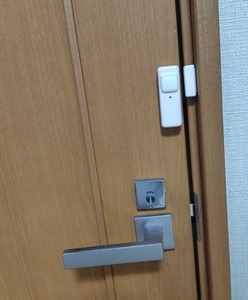
開閉センサーを使えば、ドアの開閉で他デバイスを操作する事が可能。
出入りも判断できるので、外出時に自動消灯。
帰宅時に自動点灯という動作も設定でき、スマート照明らしく使えます。
ちなみに私はトイレでスマート電球と共に使ってます。
人感センサーも同じく、人の動きでデバイスを操作可能。
開閉センサーとお好みで。
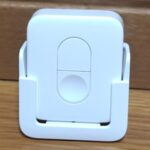
リモートボタンは、好きな機能を2つまで割り当てられる物理ボタン。
エアコンやテレビと一緒にOFFとするシーンを設定。
好きなライト設定を呼び出したり、なんて使い方が出来ます。
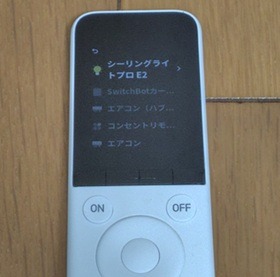
またプロ版を購入するのであれば、学習リモコンもオススメ。
他家電リモコンやシーリングライトの操作を、1つのリモコンで行えます。
私も追加して使ってますが、同梱リモコンの操作は概ね可能。
操作感は異なりますが、私の様にON/OFF常夜灯の使用が主の方は気にならないかと。
あとがき
今回は、SwitchBotシーリングライトプロのレビュー紹介でした。
レビューでも書いた通り、IOT初心者にもオススメしやすい製品。
物理リモコン付きなので、万が一スマホや音声操作が馴染まない方にも勧めやすいです。
他SwitchBot製品については、下記記事でもまとめてます。
⇒SwitchBotの買って良かったオススメ製品まとめ
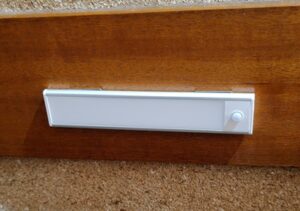
また自動照明という事で、センサーライトの情報も紹介。
最近使って良かったのが、USB充電式のヨルテラス。
マグネットとテープ貼り付けに対応で、貼り付け時もすぐ外して充電可。
下記記事で詳しくレビューしてるので、興味があれば。
⇒バータイプセンサーライト「ヨルテラス」使用レビュー