 HouseLife

この記事には広告を含む場合があります。
記事内で紹介する商品を購入することで、当サイトに売り上げの一部が還元されることがあります。
PCやUSBメモリの容量不足に悩みつつも、SSD等には馴染みが無い方も多いと思います。
私もそんな一人ですが、この度スティック型を購入して試してみました。
スティック型SSDとは、小さく手軽なデザインと優れた容量・転送速度を持つ外付けSSD。
USBメモリに近い形状で使い方も似てる事から、USB型SSDとも呼ばれます。
当記事ではエレコムのスティック型SSD「ESD-EMA0500GBK」をレビューします。
サイズ感やデータコピー時の転送速度、対応機器なども詳しく解説します。
500GBモデルをはじめ、各容量モデルのメリットもまとめたので、比較参考にどうぞ。
エレコム「ESD-EMA0500GBK」の特徴・仕様

エレコム「ESD-EMA0500GBK」は、USB Type-A端子を搭載したスティック型SSDです。
一般的な外付けSSDの様なケーブルが不要で、USBメモリと同様にパソコン接続可能。
SSDならではの高速データ転送と、軽量で持ち運びやすい点が特徴です。
写真や動画の保存、データのバックアップや持ち運びなど、幅広い用途で活用できます。
ESD-EMAシリーズには容量の異なる4種類があり、こちらは500GBのモデルですね。
ここではESD-EMA0500GBKを中心に、特徴や詳しい仕様を紹介します。
USBメモリ感覚で使えるスティック型SSD
エレコムの「ESD-EMA0500GBK」は、下記特徴を持つSSD。
- USBメモリ感覚で使えるコンパクトなスティック型SSD
- USB 3.2 Gen2対応による高速データ転送
※本体性能は、最大読込500MB/s・書込480MB/s - パソコン・ゲーム機・テレビ録画など幅広い機器に対応
- エレコムのセキュリティソフト「PASS」対応
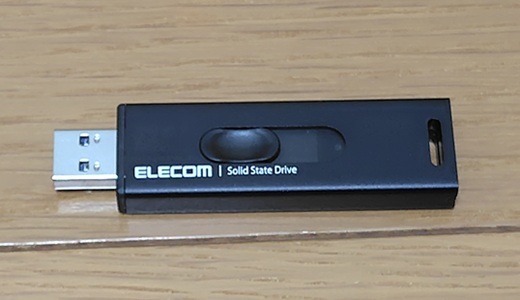
見た目にも分かる通り、コンパクトなスティック型のSSDです。
※USBメモリに似た形状から、USB型SSDとも呼ばれます
ケーブルも不要で、USBメモリの様に接続して使用できます。
キャップレスのスライド式コネクタで、蓋の紛失心配も不要です。

規格は「USB 3.2 Gen2」に対応し、メーカー公称値では読み込み約500MB/s・書き込み約480MB/s。高速転送により、写真や動画等の大容量のデータも快適に保存・移動できます。
実際のコピー速度や使用感は、レビュー内で紹介。
対応機器も幅広く、Windows・Macはもちろん、PlayStationやテレビ録画対応機器等に対応。エレコムのパスワード認証ソフトも利用でき、大切なデータを保護しながら持ち運べます。

ESD-EMA0500GBKの購入理由

ちなみに私の購入理由としては、下記があります。
- ノートPCの容量不足を解消したい
- USBメモリより、容量・コピー速度に優れた物が欲しい
- 高価格なSSDには手を出しにくい
一般的なノートPCだけでは、ブログや趣味のデータで容量がカツカツ。
USBメモリでも良いけど、容量・速度面でもっと快適に使いたい。
「でもSSDは高いしなぁ」と思ってたら、この製品にたどり着いた形ですね。
1TBのSSDが多いなか500GBは少なく見えますが、これでも十分。
購入しやすい価格で、USBメモリからの乗り換えなら高性能を実感できる製品。
ESD-EMAシリーズの製品スペック
下記はエレコムの「ESD-EMAシリーズ」の主な製品スペックです。
| 型番・容量 | ESD-EMA0250GBK(250GB) ★ESD-EMA0500GBK(500GB) 本レビューでは500GBを使用 ESD-EMA1000GBK(1TB) ESD-EMA2000GBK(2TB) |
|---|---|
| 接続端子・規格 | USB Type-A / USB 3.2 Gen2(下位互換対応) |
| 最大転送速度 | 読込 最大500MB/s、書込 最大480MB/s |
| サイズ・重量 | 約67.3×22.1×9.5mm、約15g |
| 電源 | USBバスパワー |
| 対応OS・機器 | Windows、macOS、PlayStation 4・5、 USB録画対応テレビ、 Android・iPhone(Type-C変換アダプター使用時) |
| セキュリティ | パスワード認証ソフト「PASS」対応(ダウンロード提供) |
| 保証期間 | 1年間 |
「ESD-EMAシリーズ」は、250GB~2TBまでの4種類の容量バリエーションがあります。
容量以外には、大きな性能差はありません。
最大読み込み速度500MB/s、最大書き込み速度480MB/sに対応。
大容量ファイルの保存・バックアップも、スピーディーに行えます。
今回購入したのは500GBで、価格・容量のバランスの良さが魅力のモデル。
各種で価格変動が多いですが、参考までに私の購入時は500GBで約1万5千円でした。
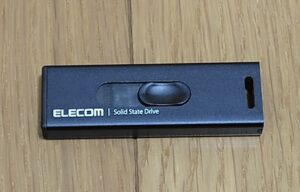
本体サイズは約67.3×22.1×9.5mm、重量は約15g。
USBメモリに近いサイズ感で、持ち運びやすい
接続はUSB Type-Aとなっており、多くのパソコンで利用できます。
スマートフォン使用も可能ですが、その場合は変換アダプターが必要になる事もあります。
その他ではPS4・PS5・録画対応テレビ等にも対応。
特にゲーム用途では、機種により利用方法が異なるため注意が必要です。
エレコム「ESD-EMA0500GBK」を使ってみた
それでは早速、ESD-EMA0500GBKを使用してみます。
ノートPCのUSBポートに差し込み、サイズ・使用感を試してみます。
実際にファイルコピーも行い、転送速度も検証してみました。
「外観・サイズ」をチェック
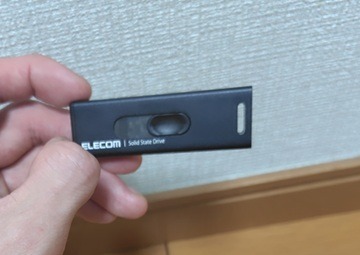
ESD-EMAシリーズは、スティック型のSSD。
実際に持ってみても、USBメモリとあまり変わらない大きさ。
本体サイズは「幅67.3mm×奥行22.1mm×高さ9.5mm」
一般的なUSBメモリと比べ、一回り大きいサイズ感ですね。
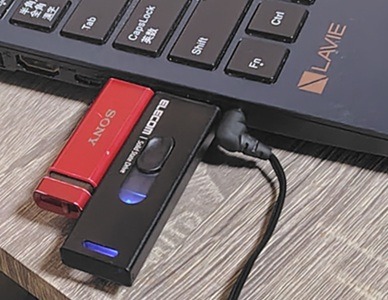
PCのUSBポートに差し込んだ場面がこちら。
一般的なUSBメモリ程度であれば、隣のポートと干渉しません。
ただ同様に少し大きいUSBメモリだと、ぶつかってしまいました。
もしかしたらPC環境の問題もあるかもしれません。
まぁ普段使いには問題ないでしょう。
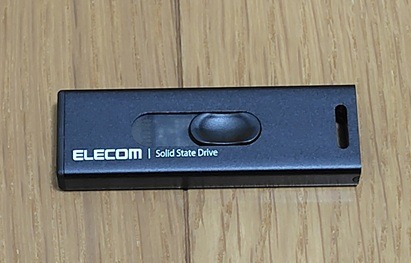
画像はコネクタ収納時
キャップレスのスライド式で、スライドでコネクタ部分が出てきます。
ロック機能はありませんが、丁寧に差し込めば差し込み時も問題ありません。
雑に扱うと途中で引っ込む事もありますが、慣れれば使いやすいです。
パソコン接続でデータをコピー
ESD-EMA0500GBKの速度確認として、実際にPCヘ接続しデータコピーを行ってみます。
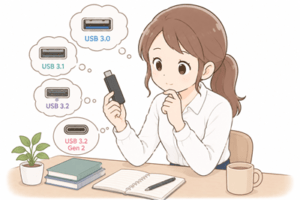
ESD-EMAシリーズは、「USB 3.2 Gen2」に対応。
USB 3.2Gen2とはUSB規格の事で、規格には下記の様な物があります。
| USB規格 | 最大転送速度 |
|---|---|
| USB 2.0 | 480Mbps/約60MB/s |
| USB 3.2 Gen1(USB 3.0) | 5Gbps/約625MB/s |
| USB 3.2 Gen2 | 10Gbps/約1,250MB/s |
USBの規格は、「接続する側(SSD)」と「接続される側(USBポート)」に設定されています。
規格が異なる場合、低い方の規格に合わせられます。
最大転送速度は、製品の速度を発揮できる上限値の様なものです。
ESD-EMA0500GBKの場合、メーカー説明では最大読み込み約500MB/s。
書き込み約480MB/sの性能となっています。
今回は、私のノートPC「NEC LAVIE N1585EAL」を使用し測定します。
当PCのUSBポートの規格は「USB 3.2 Gen1」。
SSDはGen2対応ですが、USBポートがGen1規格。
私のPCスペックの影響で、本来性能より少し速度が抑えられてしまう形ですね。
前置きが長くなりましたが、今回は下記2種のデータを用意。
PCからSSDにコピーし、速度を調べてみました。
- 動画ファイル
- 画像ファイル
SSDに動画ファイルをコピー
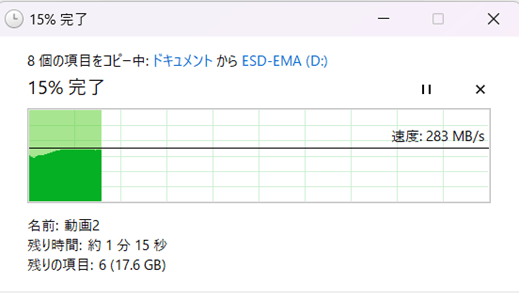
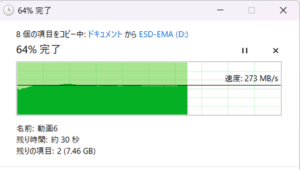
今回用意した動画ファイルは、データ数7の合計20GB。
これをSSDにコピーしてみます。
※画像ではフォルダ含め8項目となってます
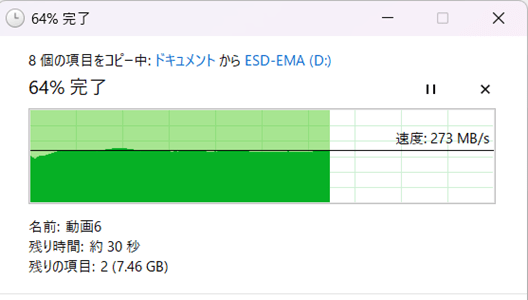
徐々に速度が出ていき、250~270MB/s程で安定。
最適環境でないとはいえ、なかなかの速度。

同時にコピーにかかった時間も計測。
結果は約1分19秒でした。
ちなみに手持ちのUSBメモリでも速度を比較。
ただ5分経っても8%程度までしか完了せず、途中で終了。
高速のUSBもありますが、私の手持ち環境ではこのような結果に。
SSDの速さを実感する形になりましたね。
SSDに画像ファイルをコピー
続いて、画像ファイルのコピーも試してみます。
先と比べ、データ数が多い場合はどうでしょうか。
データ数は640、合計820MBですね。
※こちらもフォルダ込みで計641項目
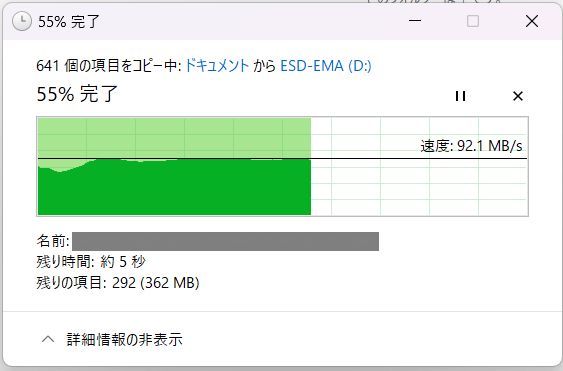
速度は、速い時で約90MB/s。
初動から動作が落ち着けば、最後までこの速度を維持。
動画コピー時と比べ速度は落ちますが、完了までほとんど時間を要しませんでした。

とはいえ、完了までにかかった時間は約9秒。
ファイル数の割にあっという間に完了。
テストも兼ね、動画も含め何度もコピーしたものの、SSD本体は少し暖かい程度。
そこまで強い発熱は無い印象です。
CrystalDiskMarkで転送速度を測定
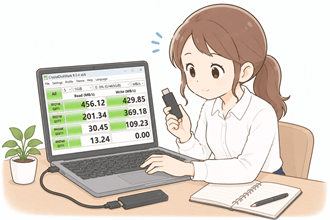
さらなる転送速度の確認として、ストレージの速度測定に使われるCrystalDiskMarkも使用。
CrystalDiskMarkは、所謂ベンチマークソフトと呼ばれるもの。
SSDやHDDなど、記録メディアの「読み込み速度(Read)」「書き込み速度(Write)」を測定できます。
これを使えば実際の使用環境で、どの程度の性能を発揮してるか確認できます。
繰り返しですが、ESD-EMA0500GBKはUSB 3.2 Gen2対応のSSD。
それに対し、WindowsPCのUSB 3.2 Gen1ポートに接続し使用してます
よって、USB 3.2 Gen2対応機器の性能を最大限発揮できる環境ではありません。
とはいえ、「ESD-EMA0500GBKをGen1環境で使用した際の性能」として参考になるかと。
結果はコチラ。
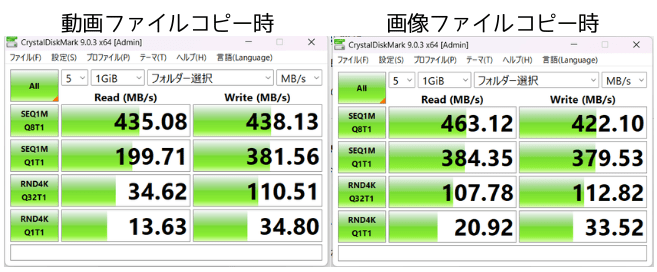
| 項目 | 動画データ (約20GB・7ファイル) | 画像データ (約820MB・640ファイル) | ||
|---|---|---|---|---|
| Read | Write | Read | Write | |
| SEQ1M Q8T1 | 456MB/s | 429MB/s | 463MB/s | 422MB/s |
| SEQ1M Q1T1 | 201MB/s | 381MB/s | 384MB/s | 379MB/s |
| RND4K Q32T1 | 34MB/s | 114MB/s | 107MB/s | 112MB/s |
| RND4K Q1T1 | 13MB/s | 34MB/s | 20MB/s | 30MB/s |
「SEQ」は容量の大きいファイル、「RND」は多数のファイルを扱う際に参考となる数字。
「Read」はSSDからPCへのコピー、「Write」はPCからSSDへのコピー時等に影響します。
USB 3.2 Gen1環境での使用やメーカー公称値を考えると、なかなか理想的な結果ですね。
Gen1環境でも、メーカー公称値に近い数値が出る事が分かりました。
Gen2環境は試せていませんが、もう少し速度が出る可能性もありそうです。
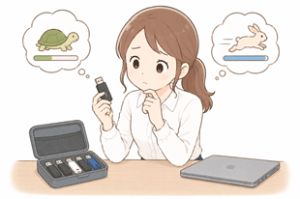
前項で紹介したデータコピー速度は、CrystalDiskMarkの結果より低い数値でした。
これは異常でなく、実際のコピーでは下記等複数の要素が影響します。
- パソコン側のSSD・処理性能
- USBポートの規格
- ファイル数やデータ形式
一方CrystalDiskMarkは、使用したPC環境でSSDの性能がどの程度発揮できるかのテスト。その為、実際のコピー速度はCrystalDiskMarkより低くなることがあります。
今回の検証では、USB Gen1環境でも動画データを約270MB/sでコピー。
普段使いでも十分高速な性能を確認できました。
エレコムのセキュリティソフト「PASSの使い方」
エレコムでは、セキュリティソフトPASSを提供してます。
こちらUSBフラッシュメモリ用セキュリティソフトで、ESD-EMAシリーズも使用対象。
ESD-EMAをPASSで使うには、下記手順で進めます。
- SSDをexFAT形式でフォーマット
- ElecomHPよりPASSをダウンロードし解凍
- 「PASS Installer(.exe)」と「PASS(Mac)Installer(.zip)」をSSDにコピー
- コピーした「PASS Installer(.exe)」を開き、インストールを完了させる
PASSのダウンロードとマニュアルの確認は、エレコム公式の下記ページから可能です。
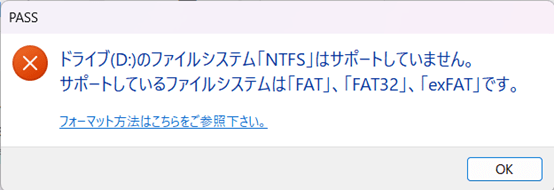
注意として、初期状態ではマニュアルに従い進めても上記画面が出てしまいます。
ESD-EMA0500GBKは、初期状態では「NTFS」というファイルシステムとなってます。
これではPASSに対応できないため、exFATの形式に変更する必要があります。
公式HPの案内に従い、まずはフォーマットを行いましょう。
フォーマットではSSDの保存データは消えてしまう為、データ移動しておきましょう。
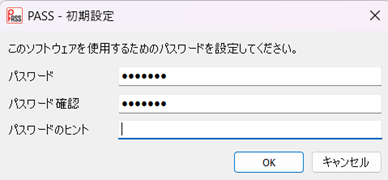
インストール完了後はスタート画面からPASSを起動、パスワードを設定します。
これでSSD内にPASSフォルダが出現します。
PASSで出来るのは、PASSフォルダを隠す事です。
PASS画面から隠して終了を選べば、PASSフォルダが隠れます。
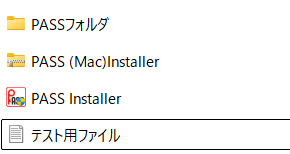
守りたいファイルはPASSフォルダ内に入れれば隠す事ができる
隠したフォルダを出現させるには、先のパスワードが必要です。
またパスワードはPASSの設定画面を開く際にも使用します。
設定からはパスワードレス設定もでき、3つまでPCを設定可能。
ただし隠したフォルダを表示するには、PASSの起動自体は必要です。
エレコム「ESD-EMA0500GBK」の使用レビュー
それでは、エレコム「ESD-EMA0500GBK」のレビューをしていきます。
実際に使ってみての感想はこちら。
- USBメモリ感覚で使えるコンパクトSSD
- 旧型USBメモリより、速度・容量に優れる
- 信頼性の高いメーカー製かつ、購入しやすい価格
- コンパクト故、紛失には注意したい
スティック型SSDは初使用ですが、「手軽さ」「容量・速度」を備えた快適性には満足。
Elecom製という信頼感もあり、安心して使用できます。
特にコピー時の速度は、手持ちの旧型のUSBメモリとはかなりの速度差を感じました。
動画など容量の大きいファイルだと、特に高速転送を実感でき良かったです。
コンパクトさの裏返しで、紛失しやすい点には注意。
USBメモリより少し大きいので、ガジェットポーチ等を活用して収納したいですね。
【良かった点】「コンパクトさ」「速度」を両立した小型SSD

エレコム「ESD-EMA0500GBK」で良かった点はこちら。
- SSDとしては購入しやすい価格
- スティック型でコンパクトなデザイン
- 知名度・信頼性の高い日本メーカー製品
- 一般的なUSBメモリより速い転送速度
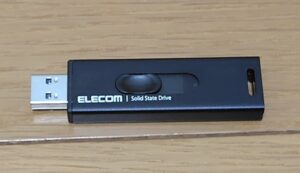
特に良かったのは、スティック型というコンパクトなデザイン。
USBに近い形状なので、持ち運びやすく収納もしやすいです。
USBと同じくPCのUSBポートに差し込むだけで使える為、使い勝手も良好。
エレコムという知名度・信頼性共に高い日本メーカー製のSSDなのも嬉しい点。
SSDではデータという大切な情報を扱う以上、信頼できる製品を使用したいもの。
エレコム製というだけでも、購入動機となる方もいる事と思います。
最大読込500MB/s・書込480MB/sと、転送速度も良好。
他のスティック型SSDと比べても、決して劣らない性能です。
私の様な一般的なPC環境においても、かなりの速さを実感できました。
前項の通り、USBメモリと比べると特にコピー速度にかなりの差がありましたね。
高速USBもあるとはいえ、少なくとも私の手持ちと比較すると圧倒的な速さでした。
調べた限りでは、他SSDと比べ購入しやすい価格であると感じます。
特に500GBモデルは、容量・価格のバランスが良好。SSDを検討し始めた際は、4~5万円の製品ばかりで諦めようかと思ってましたが、1万円台で購入できたのも凄く良かった。
初めてSSDに触れる方にも、総合的にオススメしやすい性能となってます。
【気になった点】コンパクトなので紛失に注意

エレコム「ESD-EMA0500GBK」で気になった点はこちら。
- 雑な差し込みではスライドが戻る時がある
- USBメモリと同様に無くしやすく、USBより一回り大きい
- PASS使用時にフォーマット(初期化)が必要
ESD-EMA0シリーズは、キャップレスのスライド式です。
これ自体はとても使いやすいのですが、雑に接続するとスライドが戻る事があります。
またコネクタ部を出したまま、ロックする機能もありません。
ただすぐに慣れますし、使用に大きな問題もありません。
500GBという点に注目すると、大容量用途では不足する可能性があります。
容量が気になる方は、シリーズ内で1TBや2TBも対応してるので検討しましょう。
500GBの方は、データ数にもよりますが、画像や動画等で使いやすい容量かなと思います。
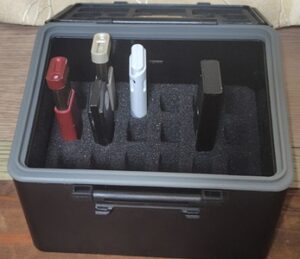
USBサイズでコンパクトと述べましたが、その分無くしやすい面もあります。
USBメモリと比べ高価な製品ですし、紛失には注意したいところ。
収納ケースを用意するなどして、対策しましょう。
手持ちのUSBケースだと、ギリ対応サイズ外でした。隣接スロットの使用を避ければ収納できましたが、オーガナイザー型やガジェットポーチ等の方が収納に向いてそうです。
ケースのレビューや収納等は下記、USBと形状が似てるので参考の1つにどうぞ。
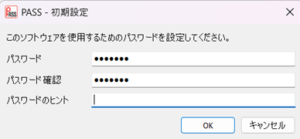
またPASS使用時にフォーマットが必要だったのも気になるところ。
データ移動しておけば良い話ですが、手間や難しい事を避けたい方もいるでしょう。
ファイルを隠すのでなく、USBフォルダ自体をロックしたい方もいると思います。
無料ソフトなので使えるだけありがたいですが、好みは分かれそうですね。
【レビュー総評】USBメモリ感覚で使えるスティック型SSD

エレコム「ESD-EMA0500GBK」は、コンパクトさと高速転送を両立したスティック型SSD。
USBメモリとSSDの良いとこを掛け合わせた製品です。
実際に使ってみても、写真や動画等の大容量データを快適にコピーできました。
USBの手軽さでSSDの速度を実感でき、普段使いにも十分な性能です。
検証でも、なかなかの速さが出ていましたね。
USB規格がボトルネックになっても、Gen1環境であればSSDのメリットを感じるには十分でした。
持ち運びやすく、USBケーブル不要で使えるのもメリット。
気軽に使える外付けSSDとして、オススメできる製品です。
なかでも500GBは、価格・容量のバランスが良いモデル。
初めて外付けSSDを購入する方、コスパ重視の方等に特にオススメとなってます。
ESD-EMAシリーズがオススメな人・容量の選び方
エレコムのシリーズは、下記の様な方に特にオススメ。
- コンパクトで持ち運びやすい外付けSSDが欲しい
- 初めてSSDを購入する
- 予算や用途にあわせ、様々な容量・価格を検討したい
- USBメモリからの乗り換えを検討している
コンパクトな外付けSSDなので、ノートPC等と一緒に持ち運びもしやすいです。
USBメモリ感覚で使える為、USBからの乗り換えや初めて外付けSSDを購入する方にもオススメ。
250GB~2TBの4種類から選べるため、用途に応じて容量を選びやすいシリーズです。
予算や用途が定まってない方は、下記表を参考に検討してみて下さい。
| 容量 | 写真保存の目安 (約5MB/枚)で単純計算 | おすすめ用途 |
|---|---|---|
| 250GB | 約5万枚 | 文書・写真中心 |
| 500GB (レビュー品) | 約10万枚 | バランス重視・初めての1台 |
| 1TB | 約20万枚 | 写真・動画をたくさん保存 |
| 2TB | 約40万枚 | 大容量データ・ゲーム管理 |
※写真1枚を約5MBとして算出した目安です。
実際に保存できる枚数は、写真の画質やファイル形式などによって異なります。
文章・画像ファイルが中心なら250GB。
動画ファイルも含めるなら500GB、それ以上の大容量なら1TB・2TBといった形です。
バランスを重視する場合、個人的には500GBが選びやすく感じました。
SSDならではの大容量を活かしたいなら、下記の1TBもオススメです。

エレコム ESD-EMAシリーズに関するFAQ

ここからは、エレコム「ESD-EMAシリーズ」に関するFAQとなります。
購入検討にあたり知っておきたい内容を、ピンポイントで解説します。
テレビやスマホ等の用途で活用する際は注意点もあるので、ぜひご参考ください。
スマホで使うには?
ESD-EMAシリーズはUSB Type-A端子搭載の為、スマホへ直接接続する事は出来ません。
ただし、USB Type-C搭載のAndroidスマートフォンやiPhone 15以降のモデルでは、「USB Type-A→Type-C変換アダプター」を使用することで利用できます。

この様な変換アダプターをSSD側に装着すれば、スマホのUSB Type-C端子に接続できます。
こうした手間もあり、スマホメインの使用はUSB Type-C対応SSDの方が使いやすくなります。
ただし注意点として、Lightning端子搭載のiPhoneでは専用アダプターが必要です。
電力不足で認識しない可能性もあり、注意が必要です。
PS4・PS5で対応できるゲームデータ
ESD-EMAシリーズは、PS4及びPS5の拡張ストレージとして利用できます。
また拡張ストレージとしてフォーマットせず、通常のUSBドライブとして使用する事も可能。
ただし、用途により保存・直接起動できるデータが異なります。
各対応可否については、下記になります。
| 本体 | 使用方法 | ゲームデータ | セーブデータ |
|---|---|---|---|
| PS4 | 拡張ストレージ | ○(直接起動可) | × |
| PS4 | 通常USBストレージ | △(バックアップのみ) | ○(使用時は本体へコピー) |
| PS5 | 拡張ストレージ | PS4ゲーム:○(直接起動可) PS5ゲーム:○(直接起動不可) | × |
| PS5 | 通常USBストレージ | △(バックアップのみ) | △(バックアップのみ) |
拡張ストレージとして使用する場合、主にゲームアプリデータの保存用途となります。
通常USBドライブとして認識させる場合、本体のバックアップ用途が中心です。
※PS4の場合、セーブデータを個別にコピーする事も可能
詳しくは下記ページ等も併せてご参考下さい。
特にゲーム本体データは容量が大きくなりがちな為、大容量モデルを選んでおくと安心です。
USBメモリとの違い
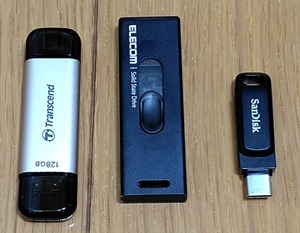
ESD-EMAシリーズはUSBメモリに似た形状ですが、「スティック型SSD」と呼ばれる製品。
SSDは大容量保存や高速データ転送を目的に設計され、大きい容量のファイルを扱う事に適します。
USBメモリにも高速・大容量モデルはありますが、スティック型SSDは大容量ファイルの転送や長時間のデータ移動等、負荷のかかる用途で、よりメリットを感じやすい製品です。
一方で、SSDはUSBメモリと比べると価格が高い傾向があります。
またUSBより一回り大きいサイズの製品も少なくありません。
コンパクトさや価格を重視するならUSBメモリ。
大容量データを快適に扱うなら、スティック型SSDを中心に検討するとよいでしょう。
テレビ録画に使える?
USB-HDD録画に対応したテレビやレコーダーでは、録画用ストレージとして利用できます。
メーカーHPでは、下記テレビ等に接続可能と紹介があります。
シャープ(アクオス)、ソニー(ブラビア)、レグザ。
パナソニック(ビエラ・ディーガ)、ハイセンス、LGエレクトロニクス。
※その他・最新情報についてはElecom公式HPでも随時更新されてます
注意点として、テレビ用として使用するのは初期化(フォーマット)が必要です。
初期化を行うとSSD内のデータはすべて削除されます。
パソコンなどで使用している場合は、事前にデータをバックアップして下さい。
録画した番組は著作権保護のため、基本的に初期化したテレビ以外で再生不可です。
テレビの買い替えを予定がある場合は、引継ぎに対応したレコーダーやサービスの利用を検討して下さい。
さいごに
今回はエレコムより、「ESD-EMA0500GBK」のレビューでした。
SSDは「高いし難しそう、自分には縁が無い物」と思ってましたが、良い製品に出会えました。
正直1TBにも惹かれますが、今まで100GB以下のUSBしかなかった事を思えば十分。
速さと大容量を実感し、満足しています。
PCデータが圧迫してたのもあり、最近は記録ストレージに関心が強くなってます。
今後も色々と試していくつもりですので、また何かご紹介できればと思います。