 HouseLife

この記事には広告を含む場合があります。
記事内で紹介する商品を購入することで、当サイトに売り上げの一部が還元されることがあります。
PCを買い替えたけど、古いPCのデータを移動したり、再確認したい。
あるいはPC内部のHDDやSSDを取り出し、記録ストレージとして再利用したい。
そんな時には、HDDやSSD専用の外付ケースを活用する事ができます。
今回は「古いノートPCからM.2 SSD・HDDを取り出し、ケースで外付け化」してみました。
その様子を紹介します。
古いPCは調子も悪く、起動やデータ移行も大変です。
そんなデータ達も、外付けケースを使う事で無事取り出す事が出来ました。
PC内部のSSD等を使いまわしや再利用を希望の方も、参考下さい。
ノートPCのSSD・HDDは外付けケースで再利用できる?
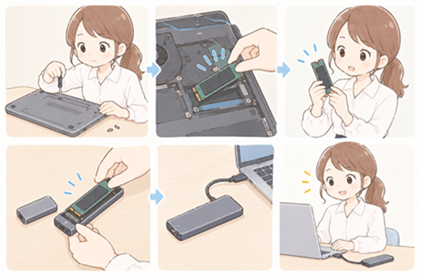
ケースによる外付け化イメージ図
パソコン内部にあるSSDやHDDは、まだ使える状態なら取り外しての再利用が出来ます。
これらは外付けケースの使用で、USB接続の外付けストレージとして使う事が可能。
下記の様な、シンプルな方法で再利用が可能です。
- パソコンから、SSD・HDDを取り出す
- 対応する外付けケースに装着する
- USBケーブルで別のパソコンへ接続する
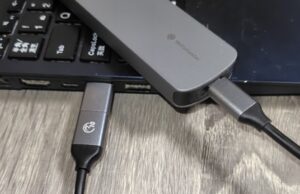
外付けケースを使えば、古いPCで保存している写真や動画、必要ファイルを現PCにコピー。
データ移動後にストレージを初期化、外付けストレージとして再利用といった事が可能。
ただ注意点として、SSDやHDDにもサイズや接続規格など様々な種類があります。
外付けケースを選ぶ際は、手持ちのSSD・HDDに対応したケースを選ぶ必要があります。
外付けケースの購入前には、PCにどんなSSD等が入っているか確認しておきましょう。
今回は私の古いPCを使い、データ確認や再利用の過程をご説明します。
古いノートPCからSSD・HDDを取り出してみた
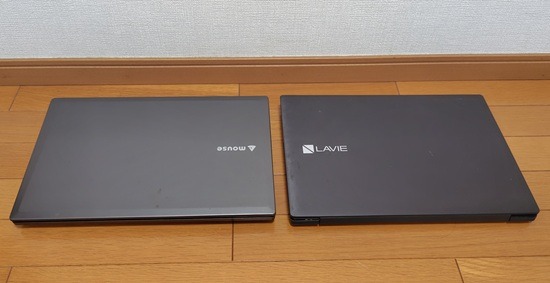
外付けケースを購入する前に、まずは古いノートPCのM.2 SSDとHDDを取り出してみます。
内蔵のSSD・HDDにも種類があり、外付けケースも対応した製品を選ぶ必要があります。
ケース購入の前に、事前に現物を確認しておくと安心です。
今回用意したのは、古いNEC Lavieとマウスのノートパソコン。
【ご注意】
分解・取り外し作業では、PCやSSD類に故障リスクもある事にご注意ください。
大切なPC・データを扱う場合、修理店等に取り外しやデータ移行を依頼する方法もあります。
累計50万件超の実績!最短即日・無料診断のデータ復旧専門サービス【デジタルデータリカバリー】
ノートPCからM.2 SSDを取り出す
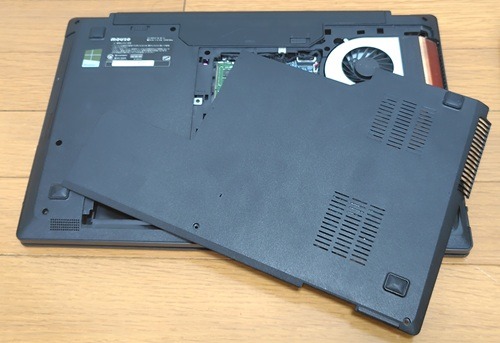
ノートPCのSSD・HDDの取り出し方は、多くは裏面のネジを外し底面カバーを外す。
そして、内部のSSD・HDDを取り出す形となるかと思います。
また分解前には電源を切り、ACアダプターを外してから作業します。
着脱式バッテリーの場合は、バッテリーも取り外しておくと安心です。
具体的な方法は機種により異なるので、記事では割愛します。
今回はもう使わないPCという事で、破損覚悟で自分で取り外しを行ってます。

まずはマウスのノートパソコンの底面カバーを外し、中を確認。
こちらはネジを外すだけで、素直に底面カバーが外れてくれました。
この細長い形状の物が、M.2 SSD。
今回取り出したM.2 SSDは、「サイズ2280でB+M KeyのSATA」ですね。

画面左側の固定用ネジを外すと、無事に取り出す事ができました。
本体表面のラベルには、「M.2」「SSD」等の表記がある事が多め。
またSATA等の接続規格、2280等のサイズ表記もある可能性も高いです。
取り外しの際は、これら情報からM.2 SSDである事を確認してから行いましょう。
仕様がよく分からなければ、型番で検索してみるのも有効です。
また本体の型番は、Modelに続く英数字で確認できます。
PCを起動できるなら、「デバイスマネージャ→ディスクドライブ」でも確認できます。
今回の場合、Modelが見当たらず。
分解後の確認だったのもあり、ラベルのそれらしい英数字の検索を試し特定しました。
ノートPCからHDDを取り出す
続いてHDDを取り外してみます。
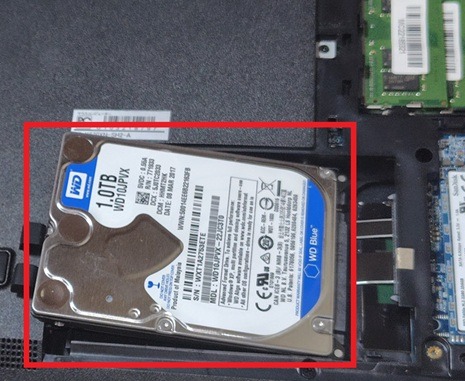
HDDは金属製ケースで、2.5インチ程度の長方形なのが特徴。
画像赤枠部の四角い物がそれですね。
ノートPCでは2.5インチが主流ですが、デスクトップでは3.5インチHDDが使われる事も。
また古いノートPCでは、ケースに入った「2.5インチSSD」が使用される事もあります。
いずれにしても、ラベル記載の製品名や型番から確認する事をオススメします。
PCの型番等から検索し、情報を調べる手もあります。
またPCがまだ起動できる場合、デバイスマネージャーやCrystalDiskInfoで型番を確認する事も可能です。
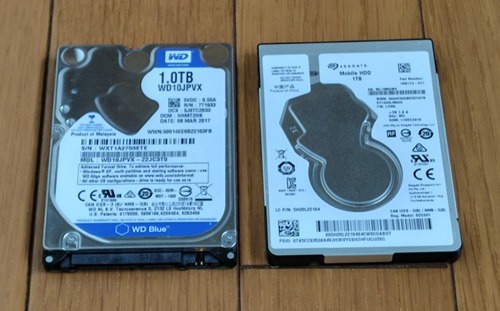
今回取り出せたHDDは、下記2種類。
- Lavie ⇒ Seagate ST1000LM035(2.5インチ / SATA / 7mm / 1TB)
- マウス ⇒ WD Blue WD10JPVX(2.5インチ / SATA / 9.5mm / 1TB)
厚さの異なる「1TBの2.5インチHDD」が2種類ですね。
ちなみにLavieのノートPCは、ネジを外しただけでは底面カバーが外れず。
起動できなくなる覚悟で、底面カバーを破損させつつ取り外しました。
恐らく分解やカスタマイズを想定してないPCなのだと思われます。
劣化が激しく買い替えた物なのでOKでしたが、これから行う方はご注意下さい。
SSD・HDDを外付け化するケースを選ぶ
PCから取り出したSSDやHDDは、そのままではPCへ接続できません。
そこで使用するのが、SSDやHDDを内部に取り付けUSB接続可能にする「外付けケース」。
ただし、SSD・HDDならどのケースでも使えるわけではありません。
ストレージの種類やサイズ、接続方式などを確認し、対応ケースを選ぶ必要があります。
各種類や見るべき点など、「M.2 SSD」「HDD」の外付ケース選びをご説明します。
M.2 SSD外付けケースの選び方(SATAとNVMeに注意)
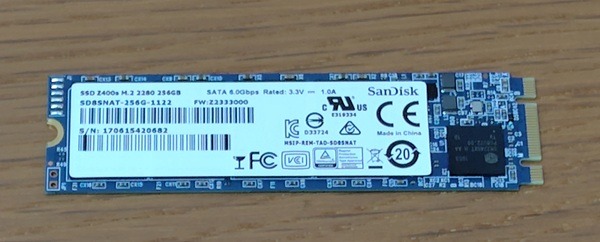
画像は「サイズ2280、B+M Key、SATA」のM.2 SSD
M.2 SSDに関しては、下記内容を確認します。
- サイズ(2230、2242、2260、2280等)
- 接続規格(SATAやNVMe(PCIe))
- キー形状(B KeyやM Key)
上記内容は、外付けケースを選ぶにあたり重要な情報となります。
繰り返しですが、取り外しは上記情報からM.2 SSDである事を確認してから行いましょう。
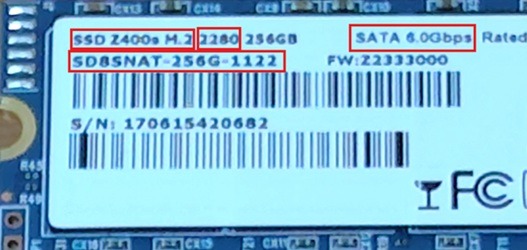
サイズは、2280等の4桁の数字がそれですね。
前半2桁が幅、後半2桁が長さを示しています。
M.2 SSDは主に22mmで共通しているので、22から始まる数字を探してみるとよいですね。
接続方式は大きく分け「SATA」「NVMe(PCIe)」の2種類。
M.2 SSD本体に書かれている事が多いので、確認してみましょう。
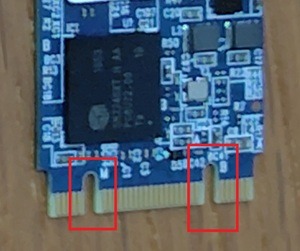
画像は切り抜き2ヵ所のB+M Key
キー形状は、SSD端子部分の切り抜きの形状の事でB KeyやM Key等があります。
こちらは本体に記載はなく、実際の形状をみて判断する事が可能です。
端子部分を正面から見て、切り欠きが左寄りならB Key、右寄りならM Key。
切り欠きが2か所あればB+M Keyです。
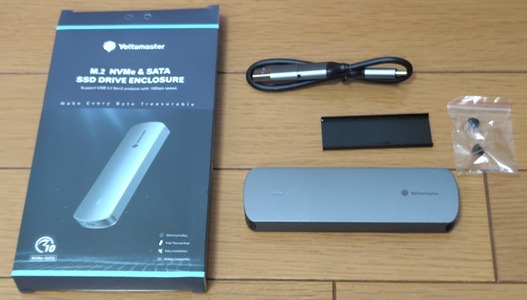
取り出したM.2 SSDは、サイズ2280でB+M KeyのSATA。
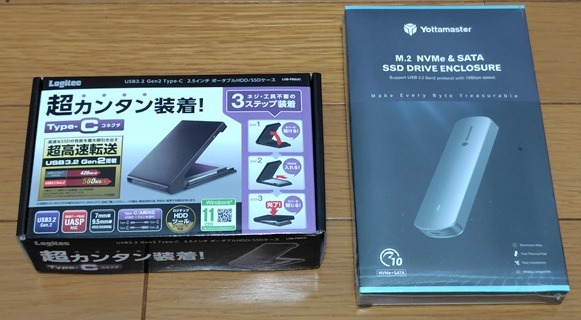
という事で、今回はYottamasterのM.2 SSD 外付けケースを購入。
こちらは、「SATA・NVMe」の両方を使用でき、B+M KeyとM Keyに対応。
サイズは「2230~2280」に対応したM.2外付けケースです。
複数のM.2SSDを扱う際は、対応幅の広いケースを選ぶと使いやすくなりますね。

さらにはUSB3.2 Gen2(10Gbps)の高速転送にも対応しています。
ただ実際の速度は、PCのUSB規格や環境・扱うファイルで異なります。
またSATA SSDはNVMeより速度が落ち、当製品では最大5Gbpsとなるとの事。
HDD外付けケースの選び方
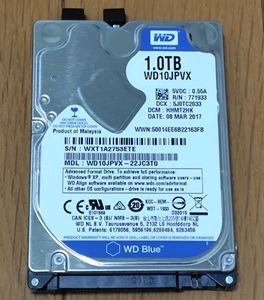
2.5インチのSATA HDD
続いて、HDDの外付け化ケースの選び方です。
HDDで主に確認したいのは、下記項目。
- サイズ(2.5インチ、3.5インチ等)
- 接続規格(SATA・IDE(PATA))
- 厚さ
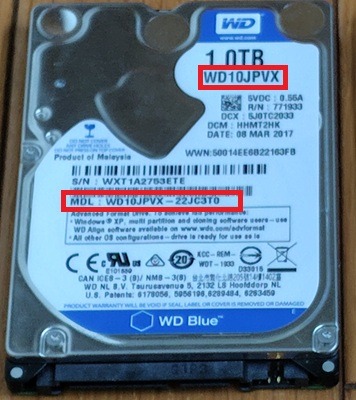
MDLと共に型番が記載されていた 厚さやSATA等の文字はなく、今回は型番検索し特定
ノートPCで使われているHDDは、一般的に2.5インチが多く、接続規格はSATAが主流。
HDDでも、ラベルにメーカー名や型番・容量などが記載されてます。型番が分かれば、メーカーの製品情報などからサイズや接続方式、厚さなどの仕様を確認できます。
また2.5インチHDDの場合は、7mmや9.5mmなど厚さの異なる製品があります。
外付けケースを選ぶ際には、対応する厚さも確認しておきましょう。
2種類のノートPCから取り外せたHDDは、下記仕様でした。
- 「Seagate ST1000LM035」(2.5インチ / SATA / 7mm / 1TB)
- 「WD Blue WD10JPVX」(2.5インチ / SATA / 9.5mm / 1TB)

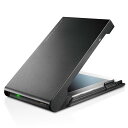
2.5インチHDDに対応したケースから、ロジテック HDD SSDケースを購入しました。
2.5インチSATA HDD・SSDに対応、7mmと9.5mmのストレージを取り付けられるタイプ。
デスクトップPCなどで使われる3.5インチHDDの場合、別途専用ケースが必要です。
3.5インチ対応ケースでは、ACアダプター等の外部電源が必要な製品もあります。
M.2 SSDをケースで外付け化してみた
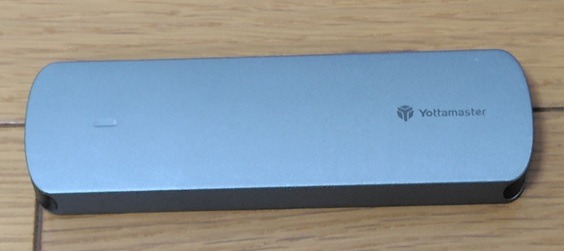
まずは、ノートPCから取り出したM.2 SSDを外付け化して再利用してみます。
今回使用したのは、SanDisk「SD8SNAT-256G-1122」。
M.2 2280サイズのSATA接続SSDで、容量は256GB。
こちらをM.2 SSD用外付けケースで、PCで読み込んでみます。
こちらはSSDという事で、コピー速度も良好でした。
データ保存にあまり使ってなかったのもあり、外付けSSDとして再利用します。
M.2 SSDを外付けケースに取り付ける
今回使用したM.2外付けケースは、M.2 SATAとNVMeの両方に対応。
2230・2242・2260・2280サイズのSSDを取り付けられるタイプ。
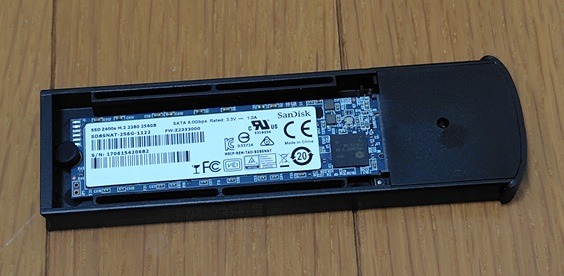
ケースを開き、SSDの端子をケースに接続。
シリコンネジで固定してケース内に収めればOKです。
放熱シート等も付属してましたが、SATAのM.2の場合は使用しない様子。
ちなみに説明書は英語と中国語だったので、画像翻訳等を活用しました。意外と装着に迷う事もあるので、日本語説明書に対応した製品が良いかもしれないですね。
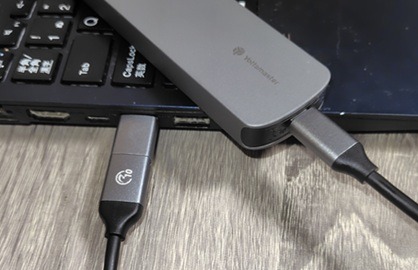
あとはパソコンのUSBポートに接続すればOK。
付属のUSBケーブルは、変換コネクタ付き。
Type-A・C両方のUSBポートで使用できます。

パソコンでも、無事に外付けドライブとして認識されましたね。
Windows(:D)として表示されました。
未使用のSSDなのでデータはないですが、アクセスも可能です。
M.2 SSDを記録ストレージとして再利用する
M.2 SSDを外付けケースに入れ、PC接続すればそのままストレージとして使用できます。
過去のデータをそのままに、SSDを使いまわすならこれで完了です。
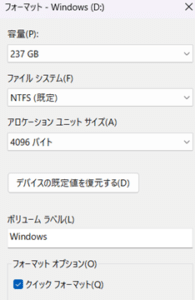
ただ今回用意したSSDには、同じく貴重なデータは残っていません。
NTFSでフォーマットを行い、記録ストレージとして活用する事に。
フォーマットを行うと、データは削除され前データへは通常の方法ではアクセス不可となります。貴重なデータは、移動やバックアップしてから行う様にして下さい。
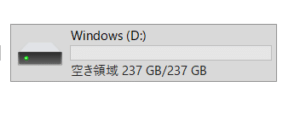
不要なデータもなくなり、すっきりしましたね。
M.2 SSDは、このまま外付けSSDとして活用する事にします。
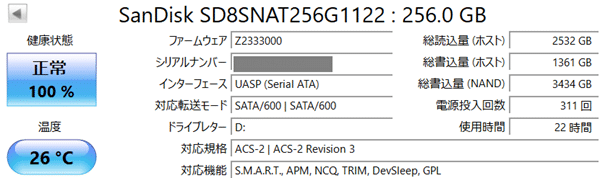
ここでCrystalDiskInfoを使い、M.2 SSDの状態を確認してみます。
ほとんど使ってない為か、健康状態は100%として表示されましたね。
外付け化を行った際には、こうして状態を見ておくと安心です。
劣化が進んでいる場合、過去データの発掘用に留めておくと良いかと思います。
M.2 SSDのコピー速度もチェック
せっかくなので、コピー速度もチェック。
5GBの動画4つ、合計20GBのデータをSSDにコピーしてみます。
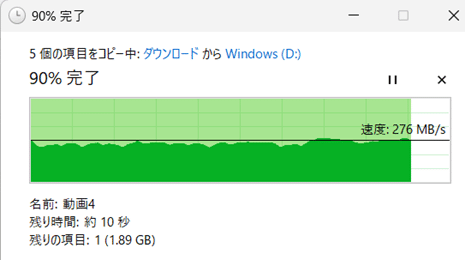
速度は約250MB/s前後で推移、速度のムラもなく安定。
「公称書き込み:最大342MB/s」のSSDですが、実際の速度はファイルやPC等の様々な影響も受けます。そのため、実測値としては良好な部類かと思われます。
使用した範囲では、目立つ速度低下や発熱もありませんでした。
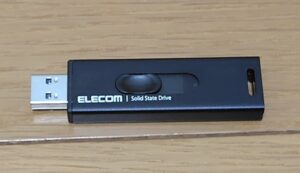
画像はスティック型SSD
これは、過去に使ったスティック型SSDや高速USBに近い速度。数千円のケースと古いPCから使いまわしで、この性能をゲットできたのはお得感があります。
過去記事では、外付けSSD等も同条件で速度比較してます。
Gen1・Gen2両方のUSBポートで試しましたが、差異は見られませんでした。
おまけとして、下記は動画コピー時のベンチマーク結果です。
↑記事でも同条件で測定してるので、比較してみると面白いかも。
※スクショは忘れてしまったので、ブログ用のメモから記載です
| テスト項目 | 読み込み | 書き込み |
|---|---|---|
| SEQ Q8 | 558MB/s | 228MB/s |
| SEQ Q1 | 159MB/s | 318MB/s |
| RND Q3 | 25.79MB/s | 98.32MB/s |
| RND Q1 | 15.28MB/s | 38.06MB/s |
HDDをケースで外付け化してみた
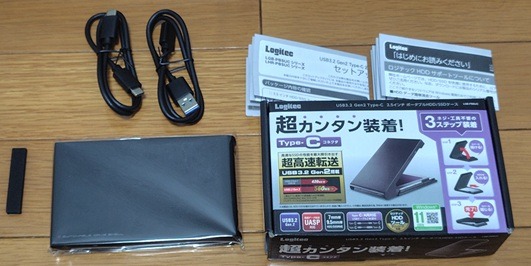
続いて、HDDも外付けケースで接続してみましょう。
今回外付け化するのは、下記の2種類。
- mouse PC付属 【Seagate ST1000LM035(2.5インチ / SATA / 7mm)】
- Lavie付属【WD Blue WD10JPVX(2.5インチ / SATA / 9.5mm)】
特に注目は、元メインPCのLavieから取り出したHDD。
容量限界近くには過去データが残っている為、無事に取り出せるか確認したいところ。
mouseのPCにあったHDDは、使用回数やデータも少なめ。
こちらは外付けHDDとして、再利用します。
HDDを外付けケースに入れPCに接続
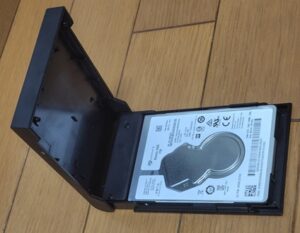
説明書に従い、外付けケースを開いてHDDを内部にセット。
HDDは普段触らないので緊張しましたが、こちらは意外と簡単でした。
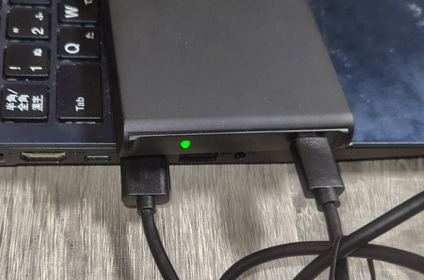
あとは付属のUSBケーブルで、PCにUSB Type-Aポートに接続すればOK。
ランプも光り、一先ずは安心。
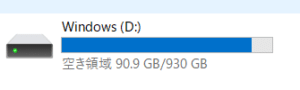
PC側でもすぐに表示、こちらもWindows(:D)として認識されました。
USB給電なので、USBメモリの様に接続して使えます。
HDD2種類とも試しましたが、無事に読み込む事ができました。
元メインPCの方は930GBに対し空き容量90GBなので、かなりのデータがありますね。
これで外付け化は完了、USBメモリの様な記録ストレージとして使う事ができます。
外付け化したHDDのデータをチェック
今回用意したHDDは、メインPC(Lavie)で使用していた物が含まれています。
沢山の過去データが保存されているので、まずはこれを確認します。
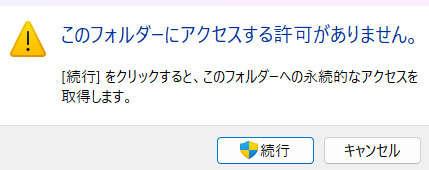
…しかし、ユーザーデータのフォルダのアクセス時に問題が発生。
アクセス許可が無いとの事で、フォルダを閲覧できず。
恐らく個人データという事で、当時使ってたPCユーザーに権限が設定されている様子。
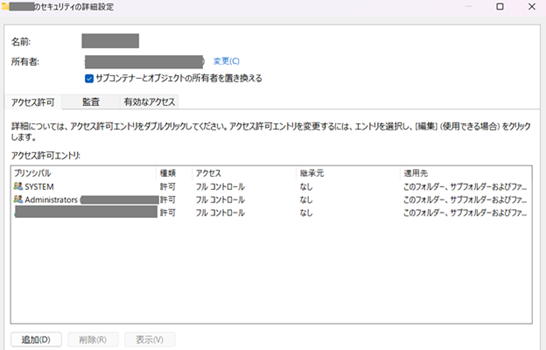
色々試したところ、下記手順で解決しました。
- フォルダを右クリックし、プロパティを選択
- セキュリティ⇒詳細設定⇒所有者変更
- 所有者変更の詳細設定から検索で、自分のユーザー名を設定
- セキュリティの詳細設定に「サブコンテナーとオブジェクトの所有者を置き換える」が表示されるので、チェックを入れ適用
- セキュリティの詳細設定のアクセス許可タブから、「追加⇒プリンシパルの選択」をクリック
- 手順3と同様にユーザーを選び、OKを選択
- フルコントロールにチェックを入れ、OK⇒適用
これで現PCの自ユーザーへ、所有権・アクセス権限を与える事が出来ます。
自分のユーザー名は、スタートメニューの「設定」から確認する事が可能です。
容量も限界近くまで使用していた事もあり、処理には結構時間がかかりました。時々エラー表記も出て、確認しないと処理が進まないため、時間に余裕がある時に行いましょう。
個人情報となる為お見せできませんが、各データ無事に残っている事も確認。
大事なデータを厳選し、現在のノートPCへコピーし移行完了としました。
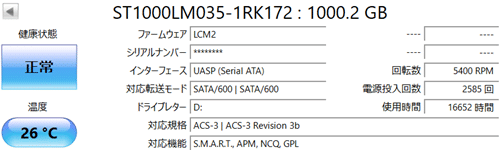
CrystalDiskInfoで確認すると、HDDは2つ共健康状態は「正常」と表記。
Lavieの方のHDDはデータはそのままに、保存用に取っておく事にしました。
HDDを記録ストレージとして活用する
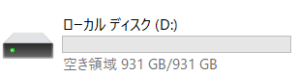
もう1つのマウスPCのHDDは、SSDと同じく貴重なデータはほとんどありません。
フォーマット(初期化)を行い、記録ストレージとして活用する事に。
せっかくなので、動画のコピー速度も試してみましょう。
SSDと同じく、5GB×4=20GBのファイルで速度を確認してみます。
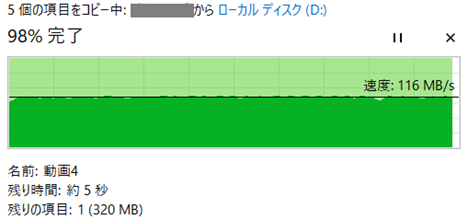
コピー速度は、約115MB/Sで推移。
完了まで約3分、速度ムラもなく最後まで安定していました。
手持ちのUSBメモリ類と比べても速く、使用範囲では速度低下も見られず。
1TBの容量もあり、こちらも優秀な記録ストレージとして活躍できそう。
おまけとして、こちらもベンチマーク結果を掲載しておきます。
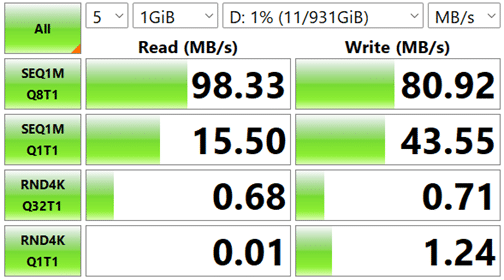
※WD Blue WD10JPVX使用 動画コピー時の内容
| テスト項目 | 読み込み | 書き込み |
|---|---|---|
| SEQ Q8 | 98.33MB/s | 80.92MB/s |
| SEQ Q1 | 15.50MB/s | 43.55MB/s |
| RND Q3 | 0.60MB/s | 0.70MB/s |
| RND Q1 | 0.01MB/s | 1.24MB/s |
先のM.2 SSDと見比べると、SSDの速度性能に優れている事が分かりますね。
⇒USBメモリとSSDはどっちがいい?速度・容量・価格の違いを実際に比較
古いSSD・HDDを外付け化して「良かった事」「大変だった事」
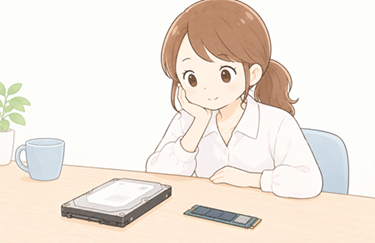
記事の締めとして、SSD・HDDを外付け化してみての感想を。
実際に取り外しから外付け化まで行い、思った事をまとめてみました。
- 古いパソコンからデータ取り出しができた
- 新たな記録ストレージとして、HDD・SSDを再利用できた
- PCからの取り外しが1番の難関ポイントか
最初こそ戸惑いましたが、結果的にやって良かったです。
10年近く前のデータと再開できたのは、結構感動的でした。
取り外し作業や確認に苦労したものの、かなり面白い体験となりました。
古いパソコンからデータ取り出しが出来た
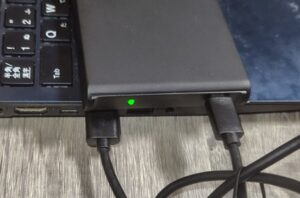
個人的に1番嬉しかった点が、古いパソコンのデータを取り出せた事。
写真・動画・音楽など、必須ではないけど、捨てるには惜しいデータが多い方もいるかと思います。
そうしたデータを現PCに移行したり、見やすい状態で手元に戻せたのは凄く良かった。
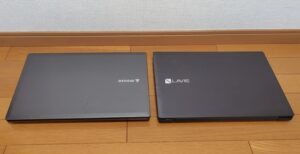
データ発掘できたノートPC達
PCの買い替えって、必ずしも自分が思ったタイミングで出来ないんですよね。
急に動かなくなったり、バッテリー充電がされないなど、突発的な不調も多いです。
そんな状況では、バックアップも不十分な事が多め。
思う様にデータ移行できないまま、買い替えを余儀なくされる事も少なくありません。
ただデータは確かにPCに残ってるし、データ移行を諦める程ではない。
そうした積み重ねで、私は捨てられないPCが増えてきていました。
無事にデータ移行も出来た事ですし、古い壊れたPCの処分にも踏み出せそうです。
沢山の思い出データと再会できたし、当時を懐かしむ事もできました。
SSD・HDDを「外付け記録ストレージ」として使いまわせた
SSDは特に転送速度に優れていた
もう1つ良かったのは、外付けのSSD・HDDとして再利用できた事。
転送速度に優れたSSD、容量に優れたHDD。
これらを外付けの記録メディアとして、使いまわす事に成功できました。
特に現在は、SSDの価格も高騰しています。
古い物とはいえ、数千円の後付けケースでSSDが1つ増えたと思うと、だいぶコスパが良いですね。
M.2 SSDや2.5インチHDDも、市販されています。
今後は外付けストレージ購入の際、選択肢の幅も広がるかなと思ってます。
PCからの取り外しは少し難しかった
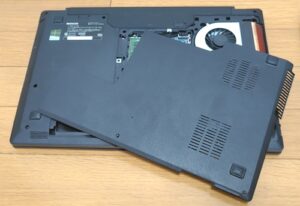
大変だったのは、PCからSSD・HDDを取り外す作業。
底面カバーを外すのは、正直結構大変でした。
HDDやM.2 SSDを見るのも初めてでしたし、接続方式もよく分からず。
どのケースを選べばよいかなど、素人としては調べものや迷う事も多かったです。
当記事では、自身の苦戦部分もまとめたつもりですので、参考になれば幸いです。
今回に関しては、PCも起動が難しいぐらい劣化してたのもあり、これ以上壊れても惜しくないと思い切ったのが、上手く言った形ですね。
特にLavieは、底面カバーを外す段階で壊れる予感はあり、実際に破損しました。
これから取り出しを行う方へは、リスクもある事はもう1度お伝えしておきます。
大事なPCやSSDを傷つけたくない、また底面カバーを外しにくいモデルをお使いの方は、業者に依頼するのも1つの手かと思います。
累計50万件超の実績!最短即日・無料診断のデータ復旧専門サービス【デジタルデータリカバリー】
さいごに
今回は「古いPCのSSD・HDDを外付け化する方法」の体験記でした。
懐かしいデータと再会でき、なかなか感動を覚えました。
古いPCはもう少しあるので、こちらもいずれデータ取り出しを行いたいと思います。
今までは「新しいPCを買う=古いデータを捨てる」様な感覚がありました。
SSD類が使いまわせる事も分かったので、今後は買い替えも穏やかに行えそうです。
カスタマイズ素人の目線としては、内部SSD・HDDの取り外しやすさでノートPCを選ぶのも、先を見据えた選択という感じで面白い気がしますね。
さいごに関連記事として、SSD等の記録ストレージに関するものを紹介します。
今は、取り出した内蔵M.2 SSDとHDDの収納場所も必要かなと思い始めてます。
特にHDDは2種類あるので、優先して欲しいところ。
調べてみると、どちらも収納ケースが販売されているみたい。
機会があれば、収納の様子もご紹介出来ればと思います。
