 HouseLife

この記事には広告を含む場合があります。
記事内で紹介する商品を購入することで、当サイトに売り上げの一部が還元されることがあります。
電球を遠隔操作したり、自動で動かせるスマート電球。
明るさや色も自在に変更でき、好みの雰囲気やスマートホーム実現に活躍します。
今回はSwitchBot「スマート電球」を使用し、レビューと使い方をまとめました。
アプリが使いやすく、同社のセンサー類等で様々なオートメーションも実現可能。
基本性能も十分で、IOT初心者から上級者までオススメしやすい製品です。
当記事では、基本的な使い方や機能を解説しながら製品をレビュー。
開閉センサーを併用した自動設定例も紹介します。
SwitchBot「スマート電球(E26)」の特徴
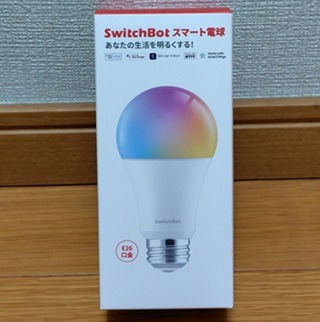
SwitchBot「スマート電球」は、BluetoothやWi-Fiに対応した多機能の電球。
スマホアプリや音声での操作、特定条件を設定しての自動操作等も可能。
遠隔操作で電球をON/OFFしたり、明るさ・カラーも自由に操作できます。
switchbot製品らしく、他デバイスと連携して様々な条件での自動操作も魅力。
商品名にもある通り、口金サイズ「E26(直径:26mm)」に対応した製品です。
スマホでの「遠隔操作」「調光・調色」に対応した電球
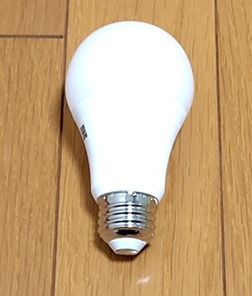
SwitchBot「スマート電球」は、下記特徴を持つ製品。
- Wi-Fi接続で遠隔操作可能
- 明るさや光色を自由に変更可能
- グループでの一括操作
- スケジュール機能
- 音声コントロール対応
※Amazon Echo Google Nest HomePod、IFTTT、LINE Clova
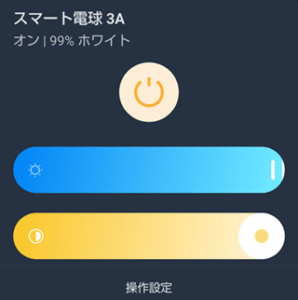
スマート電球は、Wi-Fi接続で遠隔操作ができる電球。
アプリを使って、外出先で消し忘れの電源を消す。
時間を決めてのスケジュール操作、Switchbot製品と連携しての自動操作等ができます。
センサー類と併用すれば、動きを検知して自動でライトのON/OFFも可能。
夜中のトイレ等でも、センサーライトの様に機能させる事ができます。
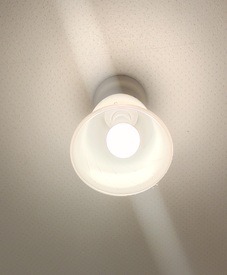
明るさや光色も自由に設定でき、シーンに応じた使い分けも可能。
ライトの雰囲気にこだわったり、節電対策にと、多様な活躍が可能です。
スマート電球を複数導入すれば、グループ化させて一括操作もOK。
Amazon Echo等の音声コントロールにも対応してます。
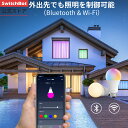
生活に欠かせないライトを自由に操り、スマートホーム化が捗る製品ですね。
スマート電球導入のメリット

スマート電球の使用例を挙げると、下記の様な物があります。
- 遠隔操作や自動操作で、手間や消し忘れを無くす
- 明るさや光色を変更、好みの雰囲気や節電対策に
- センサー類と併用し、自動で電気をON/OFFする
- 音声コントロールで、スイッチを押す手間を省く
分かりやすい例では、遠隔・自動操作による「手間短縮」「消し忘れの防止」ですね。
暗闇で電源を探す手間を省いたり、外出先での消し忘れの対応に役立ちます。
明るさや光色の調整もしやすく、好みの明りにこだわる方にもオススメ。
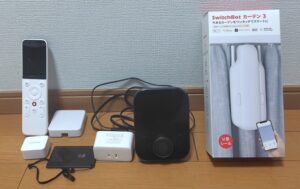
SwitchBotならではの強みとして、他デバイスとの連携があります。
例えば、センサー類を導入してセンサーライト風に使う。
リモートボタンや学習リモコンを併用し、疑似的に物理リモコン対応とする等ですね。
工夫の余地が沢山あるのは、IOT製品が充実しているSwitchBotならではの魅力。
SwitchBot「スマート電球」の商品仕様
下記は、SwitchBot「スマート電球」の主な商品仕様です。
| 参考価格 ※公式サイトより | 1,980 (税込) |
| サイズ | 60×60×116mm、93g 口金サイズ:E26 |
| 型番 | W1401400 |
| 定格電圧・消費電力 | 100-240VAC、10W |
| 全光束・光源寿命 | 全光束:800ルーメン 光源寿命:約25,000時間 |
| 内容物 | ・スマート電球本体、取扱説明書 |
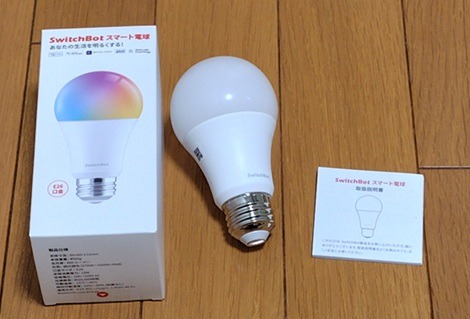
同梱物は、本体と取扱説明書。
口金サイズは「E26」にのみ対応。
一般的な口金サイズとはいえ、他サイズに対応してない点には注意。
一般的な電球と同じく、ソケットに装着し電源を入れれば電源が入ります。
設定を終えれば、アプリ上でWi-FiやBluetoothを使った操作が可能となります。

SwitchBot「スマート電球」を使ってみる

それでは早速、SwitchBot「スマート電球」を使ってみます。
初期設定や基本的な使い方。
我が家で使ってるオートメーション例など、実際の様子を交え紹介します。
スマート電球をアプリに追加する(初期設定)
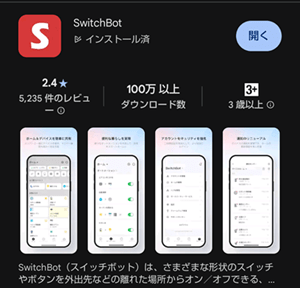
スマート電球の操作には、SwitchBotアプリが必要です。
スマホのBluetoothをONにすると共に、アプリのインストールを済ませておきましょう。
SwitchBotアプリ(外部リンク)
SwitchBotアプリで製品を使用するには、デバイスの追加登録が必要です。
下記手順でスマート電球を追加し、アプリ上で操作できる様にしましょう。
- スマート電球をソケットに取り付け、電源ON
※安全の為、取り付け時には電源OFFにしておく - 「+アイコン」から、デバイスの追加をタップ
- スマート電球をタップ
- Wi-FiのSSIDとパスワードを入力
- デバイス・ルーム名を決定する
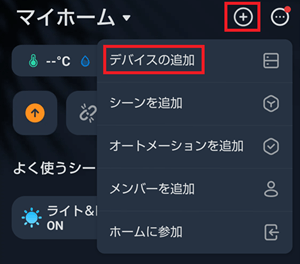
デバイスの追加は、アプリ右上の+アイコンから行えます。
追加したいデバイスを選び、案内に従っていけば簡単に追加完了できます。
デバイスとルーム名は、アプリ上での管理名。
どの部屋の何か、自分で分かる名前を付けましょう。
どのSwitchBotデバイスでも、概ね同じ流れで追加できます。
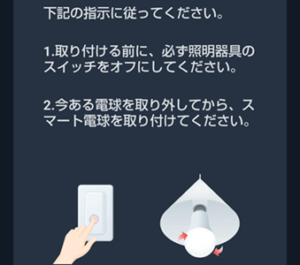
スマート電球の場合、事前にソケットに取り付け電源をONにする事。
Wi-Fi接続の為、SSIDとパスワードの入力が必要な点に注意ですね。
SSIDとパスワードは、ルーターに記載されてます。
Wi-Fi環境が無い場合、スマホのテザリング機能を使って設定する事ができます。
テザリング機能とは、スマホをルーターの様に使いデバイスをネット接続する機能。
設定完了後はテザリングを切り、Bluetooth通信のみで使用する事も可能。
スマート電球の基本的な使い方・機能
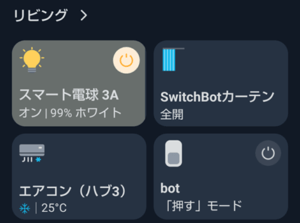
デバイスの追加が完了すると、アプリのホーム画面にスマート電球が追加されます。
ホーム画面からでも、電源ボタンを押せばON/OFFの切り替えが可能。
電球の明るさ、色温度も変更できます。
操作設定をタップすれば、スマート電球のさらに詳細な設定が可能。
下記等の項目を設定できます。
- 調光調色(明るさ・色温度・カラーの変更)
- スケジュール機能、遅延実行
- 動態効果、ミュージックモード
電球の「明るさ・色を変える」

まずは、明るさや色温度、カラーの変更ですね。
これに関しては、「ホワイト」「カラー」で設定が分かれてます。
普段使いには、基本的にホワイトを使えばOK。
白ベースで、明るさや色温度をカスタマイズできます。
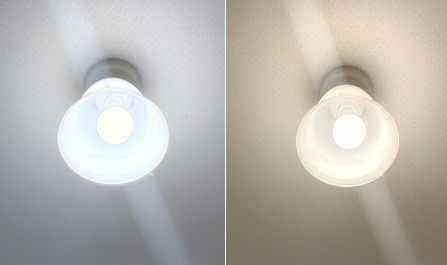
色温度による光色変化
色温度というのは、オレンジや真っ白といった光色の変更ですね。
白っぽい光はもちろん、上記の様な暖かな光も再現可能。
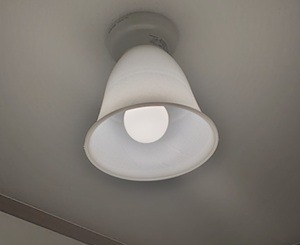
明るさを下げれば、常夜灯の様に使う事もできます。
色はお気に入りに設定し、いつでも即時変更可能。
初期からよく使われる色も登録されており、苦手な方も安心です。
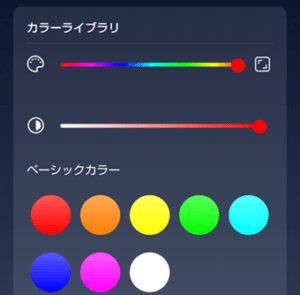
カラータブでは、さらに自由にライトカラーを変更できます。
色や明るさ、鮮やかさなど、かなり自由に設定可能。
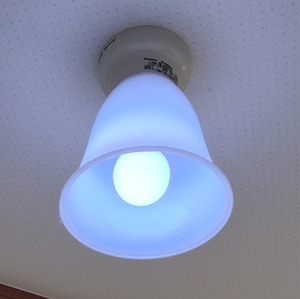
上記は、電球を青色に設定した場面。
こちらもあらかじめ複数色用意されており、そこから選んでもOK。
赤や緑など派手な色も設定可能、イベント等で活躍しそうな機能ですね。
一般的な電球の範囲で使うなら、基本的にはホワイトタブでの使用がオススメ。
「スケジュール機能」と「遅延実行」
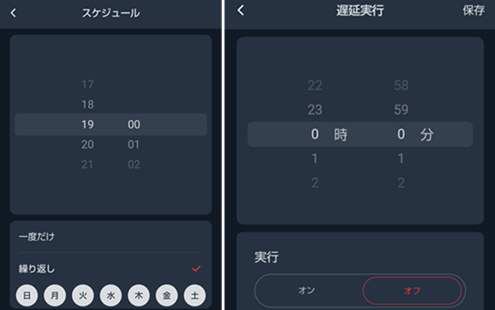
スケジュール機能は、曜日や時間を決めてON/OFFを設定できる機能。
繰り返しでの設定が可能なので、時間で電源管理したい時に便利な機能です。
遅延実行は、○時間(分)後に電源をON/OFFできる機能。
例えば、30分後に消すといった形ですね。
より詳細な自動設定を組みたい時は、後述のオートメーションを使うと便利。
動態効果・ミュージック
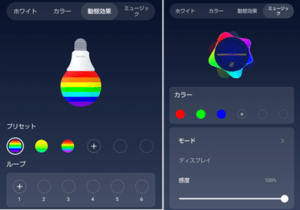
動態効果は、ライトカラーを次々と変えていく演出効果。
グラデーションに使うカラーは自分で好きに設定できます。
ミュージックは、動態効果を音楽に合わせて演出する機能。
音楽の判定は、スマホのマイクを使って行われます。
「オートメーション」でスマート電球を自動化する

SwitchBotでは、さらにオートメーションの設定が可能。
これはデバイスの自動化に関する設定ですね。
先のスケジュール機能の様に、様々な条件をトリガーにデバイスを動かす事ができます。
オートメーション等の設定には、多くの場合ハブを必要とします。
Bluetoothによるローカル連携ができる製品もあるも、用途によりハブ必須なので注意。
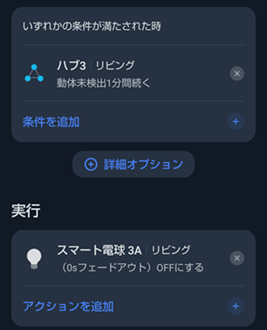
オートメーション例としては、「開閉センサーで入室を検知しライトを点ける」。
「動体検出や照度センサーがあるデバイスを併用し、動きや明るさで電源を管理」など。
他デバイスを動かすトリガーとして、スマート電球を設定する事も可能。
例えば、「日中に電球のライトが消えた時にカーテンを開ける」等の形です。
【設定例】トイレへの出入りで自動で電球をON/OFFする

今回はスマート電球を使い、実用的なオートメーション設定を作ってみます。
我が家ではトイレに設置し、下記を目的とした設定を組んでみました。
- トイレに入ったら電気を点ける
- トイレから出たら電気を消す
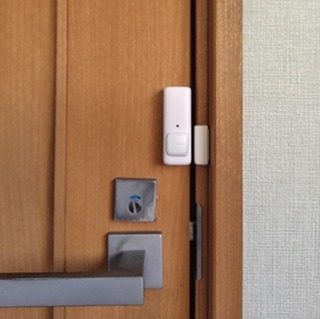
一緒に使うのは、Switchbot開閉センサー。
これはドアや窓の開閉状態を確認できるセンサー。
これを使ってドア開閉をトリガーとし、スマート電球を動かします。
開閉センサーは動体検知も可能で、部屋から出た入ったという認識も可能。
ハブ無しの「ローカル連携」でオートメーションを設定
Switchbotでは、複数デバイスの操作にはハブを使用します。
ただ今回は、ローカル連携の機能を使い設定を作成。
これを使えば、センサーと電球のみで連携させる事が可能です。
ローカル連携は、センサーのBluetooth範囲内で連携できるモード
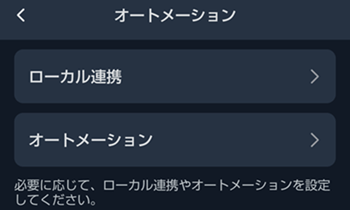
開閉センサーのメニューからローカル連携をタップ。
下記の様に、設定を組んでみました。
- 出るモード時に扉を開けると、電球ON
- 入るモード時に扉を開けると、電球OFF

開閉センサーの「出るモード」は、ボタン押下や動体検知を認識した時の動き。
トイレの外側にセンサーを設置し、出るモードONで開けた時に電球ON。
入るモードでドアを開けた時に電球をOFF、と設定。
これで、「トイレに入ればライトが付く」。
「出る時に消える」という自動設定を作る事が出来ました。
動作もきちんと確認。
開閉センサーはスマート電球を相性良くオススメです。
「時間設定」「照度センサー」で無駄削減も可
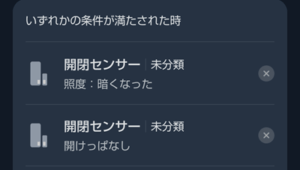
開閉センサーの付属機能の照度センサーを活用すれば、もう少し改善可能。
センサーをトイレ内に設置し、「暗い時」を条件に足せば、無駄な電気を削減可能。

別案として、先例の設定に「7:00~18:00の間」等の条件を加えてもOK。
SwitchBotのオートメーションでは、「この時間内に」という設定も可能です。
今回は開閉センサーを使いましたが、Switchbotでは人感センサーも販売されてます。
こちらを使っても、似た事が出来ると思います。
SwitchBot「スマート電球」使用レビュー
ここからは、SwitchBot「スマート電球」のレビューに移ります。
私のレビュー要約は下記。
- 調光と調色の自由度が魅力
- 好相性のSwitchBot製品が多い
- 口金サイズは限定される点に注意
ライトの色や明るさが自由に変更できるのは、普段使いにも便利です。
「節電の為に暗めに」「温かみのある光が好み」など、好みや目的に応じた選択が可能。
SwitchBot製品の電球である事も、もはや独自の魅力ですね。
目的も持ちやすく、それを実現できる製品ラインナップも充実。
ただ口金サイズがE26に限られ、仕様上常に電源を入れておく必要がある点に注意。
【良かった点】「調光・調色が自由」「好相性デバイスの多さ」

SwitchBot「スマート電球」で良かった点は、下記。
- 調光、調色が自由自在
- 単体でWi-Fi接続可能
- オートメーション設定が組みやすい
- 設定を活かせるSwitchBot製品が豊富
初めてスマート電球に触れましたが、調光・調色の自由度の高さは魅力に映りました。
白系の光でも種類は様々ですので、こだわる方も多いでしょう。
人によっては、これだけでも購入動機になり得るかと。
単体でWi-Fiに接続できるのもメリット。
ハブシリーズが必須の製品も多いなか、スマート電球1つで遠隔操作が出来ます。
使用自体はWi-Fiなしでも可能ですし、Bluetoothで一部Switchbotシリーズとも連携可。
なかなか利便性の高い製品ですね。

電球という事で、オートメーションと相性が良いのも利点。
生活に欠かせず、使用シーンも明確になりやすい為、設定も組みやすい。
特にSwitchBotはアプリも使いやすく、製品も豊富です。
センサーによる自動化やリモートボタンで物理リモコンを用意など、多彩な使い方が可能。
生活に根差した製品ですし、活躍の機会は多いですね。
【気になる点】口金サイズは1種類のみ

続いて、気になった点はこちら。
- 常に電源を入れておく必要がある
- 口金サイズがE26に限られる
- 従来の電球に比べ、動作が少しだけ遅れる
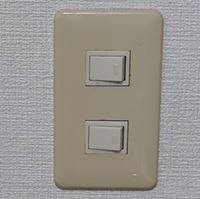
大元の電源スイッチはONにしておく必要あり
スマート電球として使うには、常に電源を入れておく必要があります。
これは本体のON/OFFでなく、大元の電源スイッチの事です。
電球自体はWi-Fiに接続させる必要がある為、電源を切る事は出来ません。
電源をOFFにしていても、低いレベルで電力を消費します。
公式によると、30日間オフの場合でも約0.4kWhを消費。
試したところ、電源スイッチのON/OFFで普通の電球と同じく使える様子。
口金サイズはE26(直径:26mm)に限られ、他サイズの扱いはありません。
一応、日本の一般的な口金サイズはE26です。
とはいえ、環境によっては取り付けできない点には注意です。
また通信で動かす為、従来型の電球に比べ少しだけ動作が遅れます。
スマート電球という仕様上、仕方のない事ですね。
ただ特筆する程の遅れではなく、普段使いに問題はありません。
少なくとも、私はあまり気になりませんでした。
【レビュー総評】明りも使い方も自由自在のスマート電球
SwitchBot「スマート電球」を総評すると、かなり満足度の高い製品でした。
遠隔操作や調光・調色等の、スマート電球としての機能も十分。
同社のアプリの使いやすさ、IOT製品の豊富さにより、使い方も幅広い。
スマート化による利点が明確で、IOT初心者も目的を持って使いやすいグッズです。
やりたい事に応じた周辺グッズが充実してるのは、SwitchBotの魅力ですね。
スマート電球全体で見ても、オススメしたいアイテム。
個人的には、調光調色の自由化だけでも購入動機になりました。
シンプルに使ってもOKなのも魅力ですね。
スマート電球と一緒にオススメするSwitchBot製品

個人的にスマート電球は、他デバイスと組み合わせやすいグッズだと思います。
…という事で、スマート電球と一緒にオススメしたいSwitchBot製品も紹介。
- 開閉センサー(人感センサー)
- リモートボタン(学習リモコン)
- ハブシリーズ
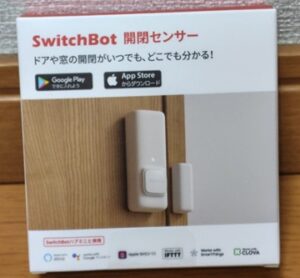
開閉センサーは、記事中でも紹介した製品ですね。
トイレや部屋への出入りなどをトリガーに電源設定でき、電球と相性抜群です。
人感センサーと使っても同様の事ができます。
自動化やセンサーライト的使用が目的なら、どちらかを一緒に導入しても良いかと。
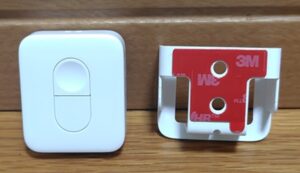
リモートボタンは、SwitchBot製品を動かす事ができる物理ボタン。
2ボタンなので、電球のON/OFFを割り当てておくと便利。
現在の電源スイッチが不便という方は、電球と一緒に導入すると問題解消になります。

記事中で言及したハブは、スマートリモコンです。
他にもWi-Fi接続し、ハブを介してSwitchBot製品を遠隔操作する事も可能。
オートメーションやシーンも使いやすくなり、機種によっては本体でデバイス操作も可能。
SwitchBot製品を本格的に使うなら、ぜひ持っておきたいグッズですね。
もしSwitchBotシリーズを購入するなら、公式サイトもオススメです。
セールも多めですし、商品情報やヘルプも充実してます。
お得な購入はもちろん、使用イメージの確認もしやすいですよ。
商品も豊富なので、欲しい商品を探すだけでも面白いです。
あとがき
今回はSwitchBotより「スマート電球」の紹介レビューでした。
シンプルながら日常生活に深く関わる製品で、使う機会も多く快適ですね。
我が家では、開閉センサーと共にトイレに設置しています。
あまりオートメーションを活用する方でないのですが、電球は考えるのも面白い。
部屋の電気も調光調色できると便利だし、シーリングライトも欲しくなりますね。
当ブログでは、他にもSwitchBot製品を紹介レビューしてます。
下記で製品もまとめてますので、良かったらご覧ください。